|
3dmax2011是一款专业高效的三维建模渲染工具。广泛应用于电影电视后期特效、游戏、建筑设计、室内设计、工业设计等领域。3dsMax2011提供了与高级渲染器的连接,如mentalray和Renderman,以产生更好的渲染效果和分布式渲染。3dmax2011版功能全面,可完美应用于视觉效果、角色动画、下一代游戏开发。3dmax2011软件操作简单,集成了新的子层细分表面和多边形几何建模,还包括新的集成动态着色和元素渲染功能的渲染工具。 PS:本站为大家提供到的是3dmax2011官方正式版下载,有详细的安装教程,有需要的小伙伴就可以下载安装使用~ 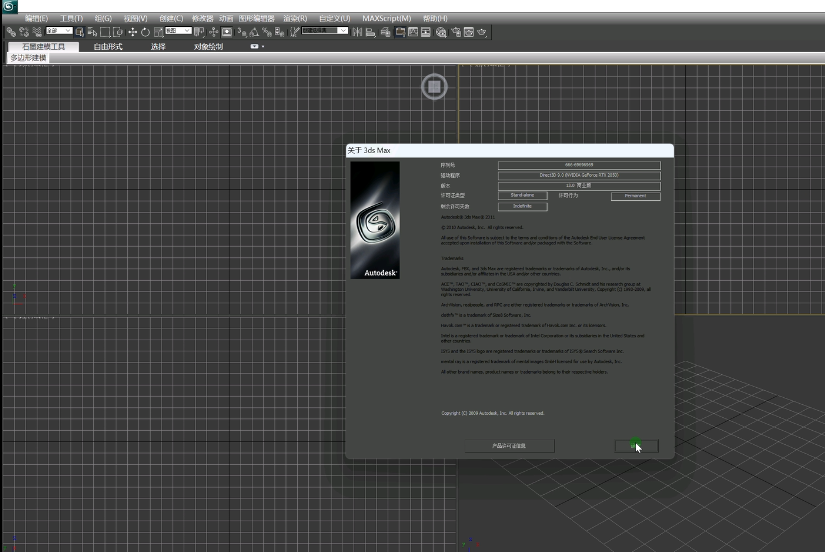 安装步骤 安装3dsmax2011 32/64位中文版 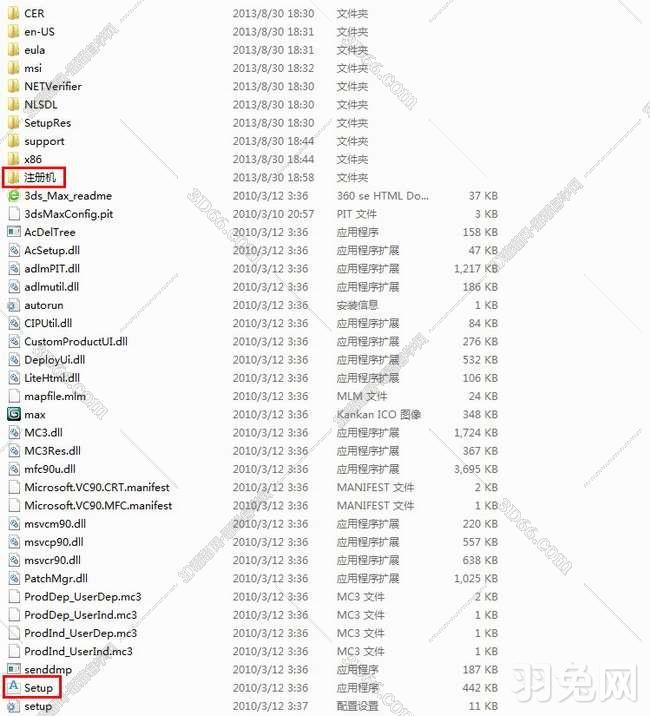 (图 1) 安装3dsmax2011 32/64位中文版,准备好安装3dsmax2011 32/64位中文版安装包和注册机, 双击3dsmax2011 32/64位中文版安装程序 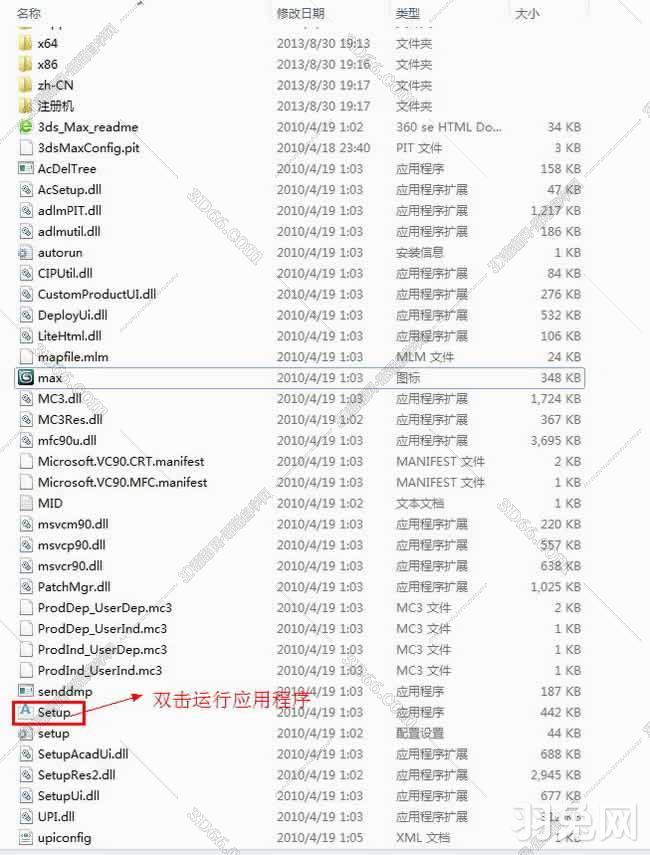 (图 2) 双击3dsmax2011 32/64位中文版安装程序,安装3dsmax2011 32/64位中文版。32位跟64位的安装方法是一样的,若安装32位版的,也可以参考些教程。 点击安装3dsmax2011 32/64位中文版 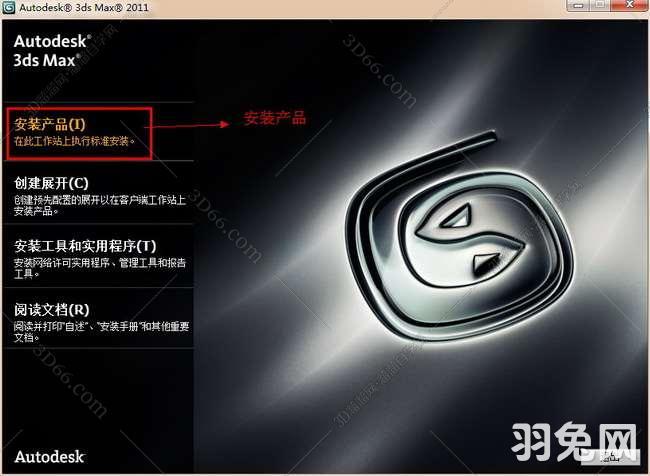 (图 3) 点击安装3dsmax2011 32/64位中文版 选择安装产品 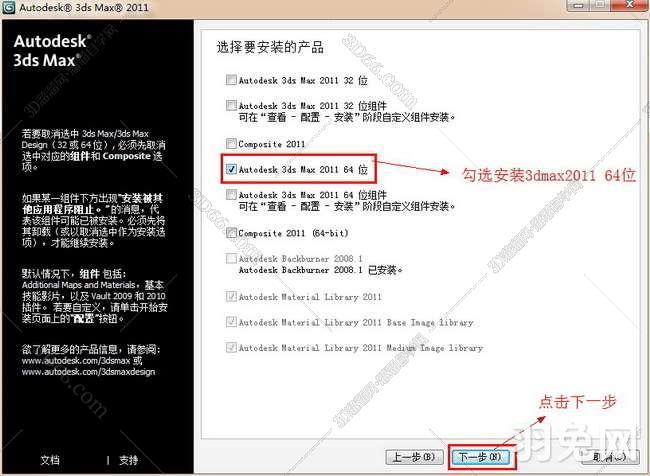 (图 4) 在这个界面,我们看到了好多的子组件的选择,我们就选择安装3dsmax2011 64位中文版。点击下一步 接受许可协议 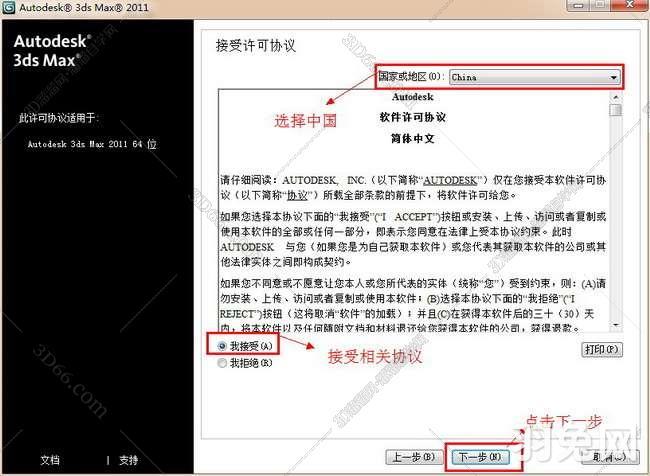 (图 5) 上面一栏国家或地区选择中国。下面勾选“我接受”。点击下一步 用户信息和主品信息 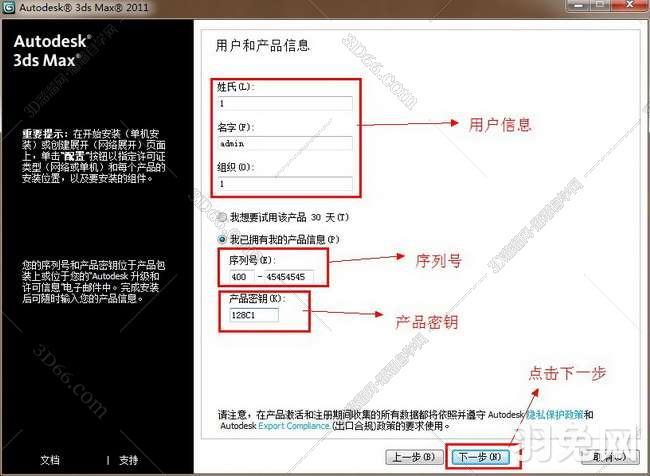 (图 6) 上面一栏是用户信息,可如实填写,也可按图片上的填写。接下来是产品序列号和产品密钥:产品序列号有这么几组:666-69696969, 667-98989898, 400-45454545 。产品密钥是:128C1(标准版),495C1(设计版。点击下一步。 产品配置选择 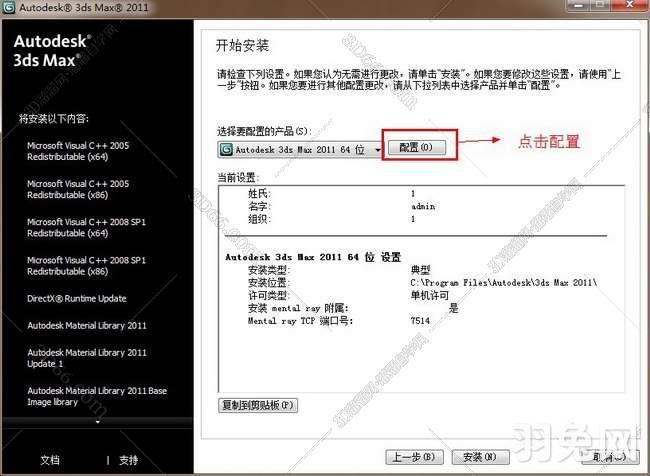 (图 7) 要是想更改产品安装路径,就点击配置,进入配置界面。 产品配置-许可类型 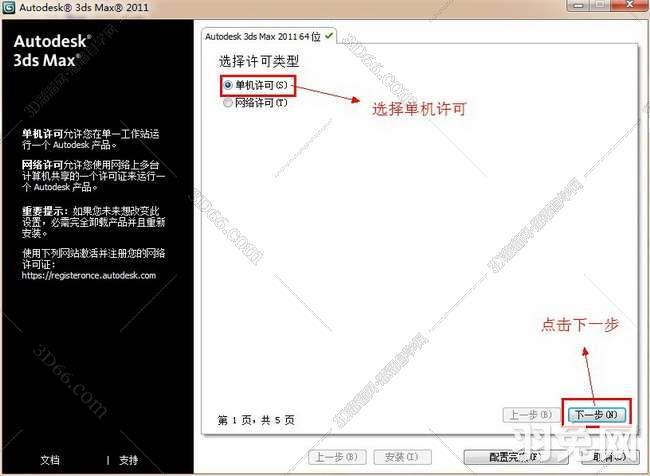 (图 8) 许可类型有两种,一种是单机诃,另外一种是网络许可。这里选择了单机许可。点击下一步 产品配置-安装路径 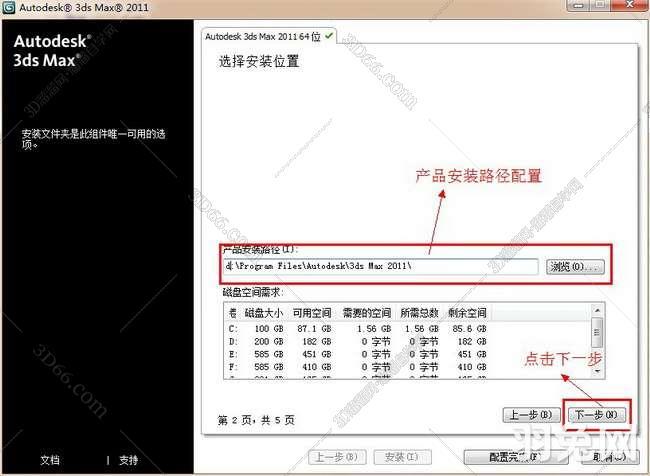 (图 9) 安装路径 ,默认下是在c盘,这里更改到d盘,产品安装在c盘,会使电脑运行过慢。安装路径尽量不要出现中文,数字或字母都可以。点击下一步 产品配置-网络渲染端口 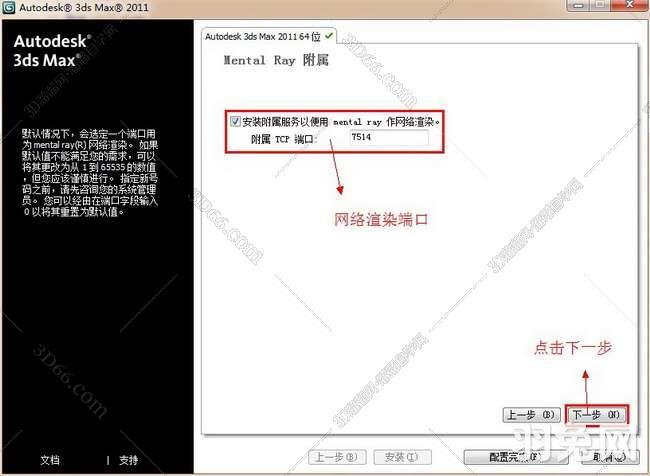 (图 10) 进入网络渲染端口配置,这里保持默认就可以,点击下一步 产品配置-补丁下载 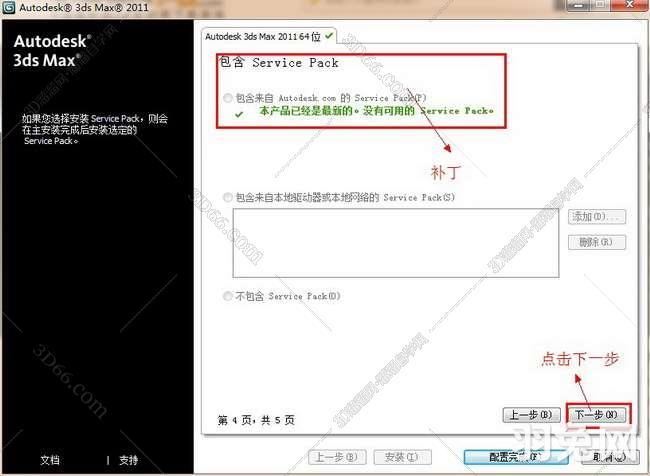 (图 11) 这里提示要安装相关的补丁,等待几分钟安装补丁。点击下一步配置 产品配置-配置完成 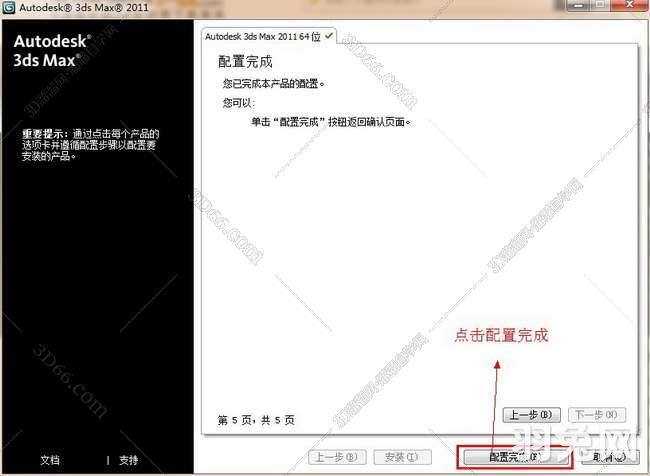 (图 12) 配置完成,点击配置完成。返回3dsmax2011 32/64位中文版安装界面 查看产品配置 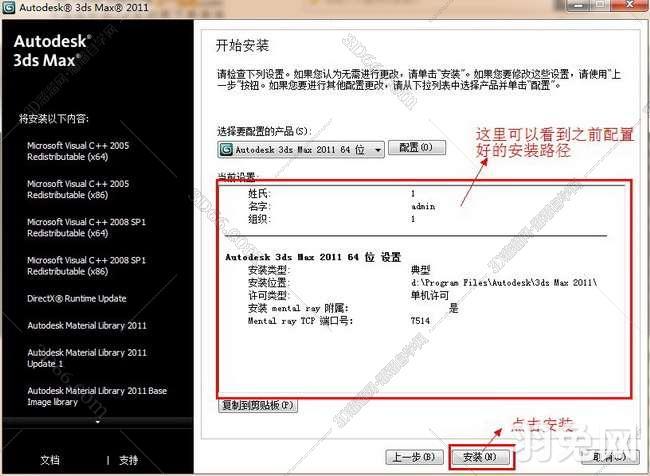 (图 13) 在这个界面我们可以看到之前设置好的安装路径跟相关配置,确认无误后,点击安装。 开始安装产品 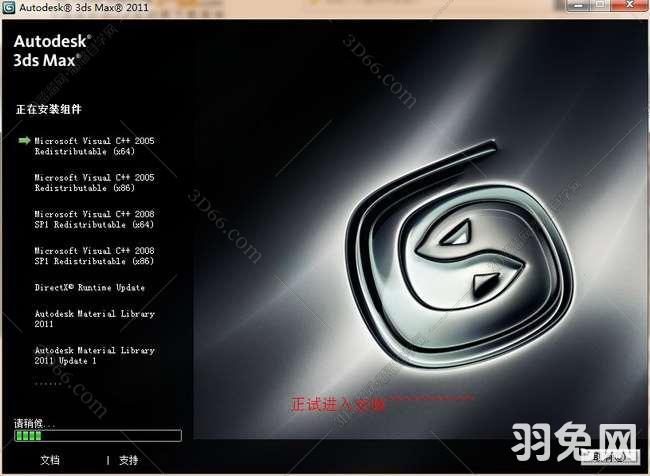 (图 14) 开始安装产品,3dsmax2011 32/64位中文版正在安装 中~~~~~~~~~~ 3dsmax2011 32/64位中文版安装完成 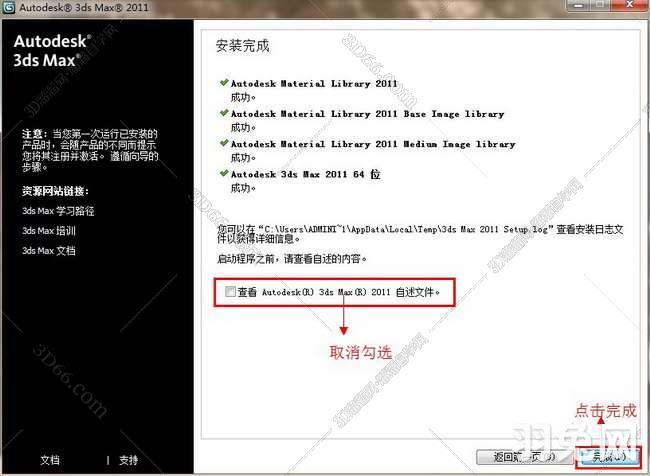 (图 15) 等待几分钟后,3dsmax2011 32/64位中文版安装完成。取消勾选查看自述文件,点击完成。 打开3dsmax2011 32/64位中文版 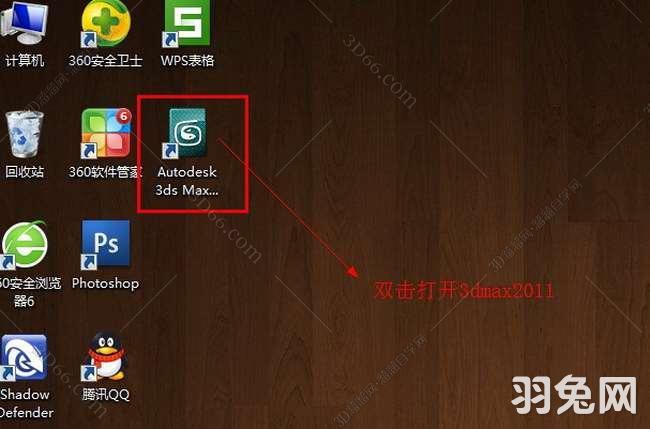 (图 16) 3dsmax2011 32/64位中文版安装完成后,会发现桌面会自动生成快捷启动图标,双击运行3dsmax2011 32/64位中文版。 激活3dsmax2011 32/64位中文版 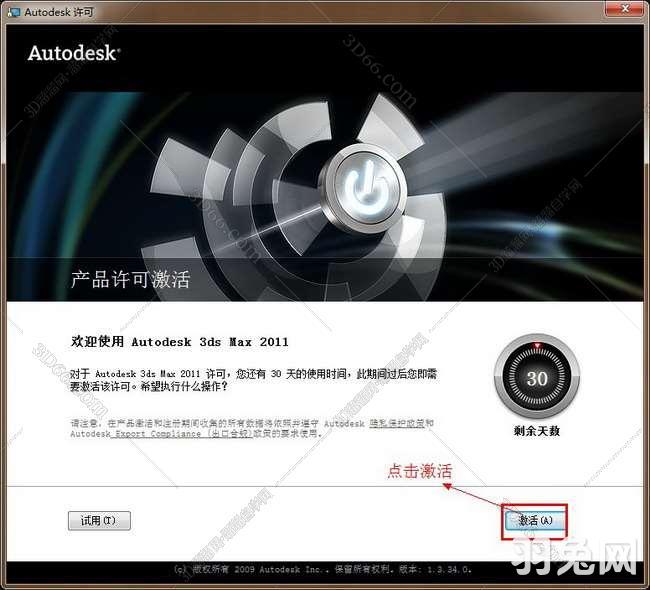 (图 17) 运行3dsmax2011 32/64位中文版后,产品提示我们要激活,点击激活3dsmax2011 32/64位中文版。点击激活(Activate) 点击关闭激活 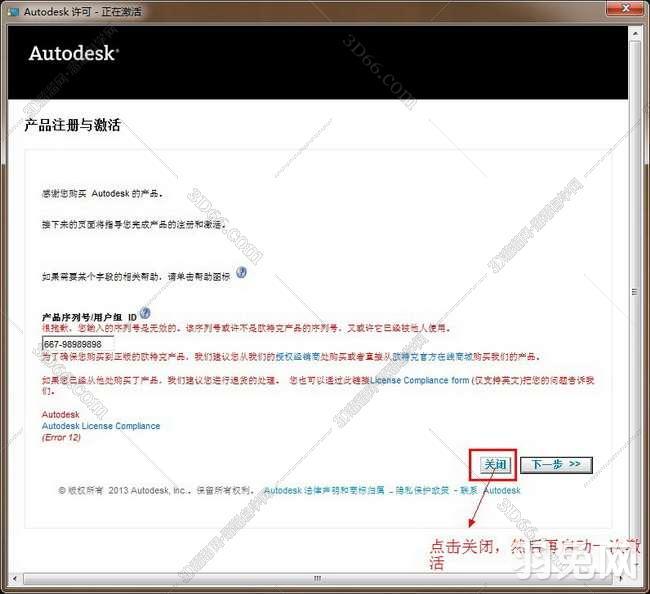 (图 18) 在激活产品,网上有些教程说断网,这里我们选择先关闭激活界面 ,然后再重新点击一次激活,这时激活会自动跳转到输入激活码界面 。 第二次点击激活 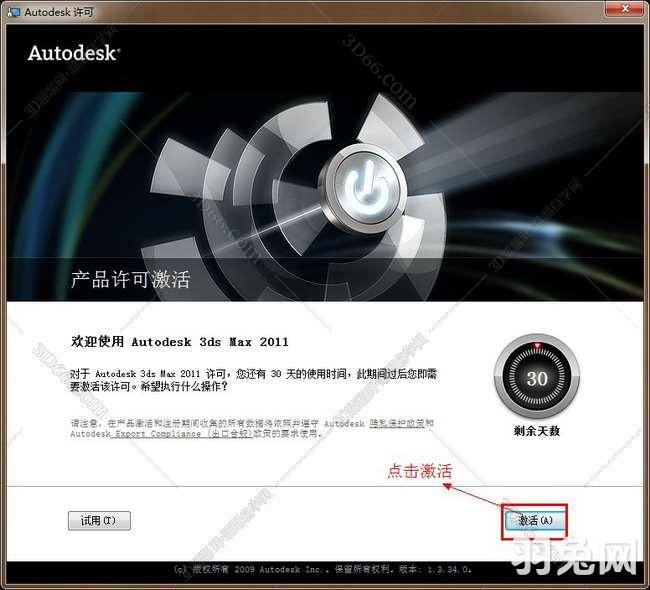 (图 19) 刚才关闭激活后,返回,我们第二次点击激活。 激活3dsmax2011 32/64位中文版 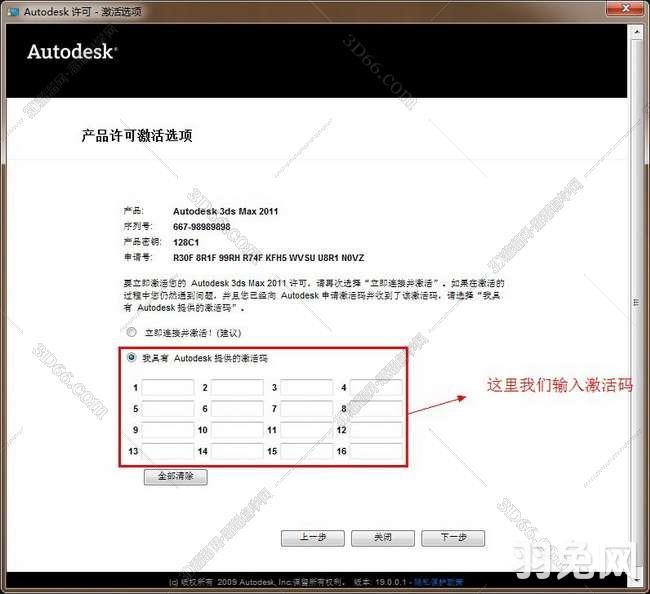 (图 20) 第二次点击激活后,激活界面自动跳转到输入激活码界面,这时就要用到注册机。 打开注册机文件夹 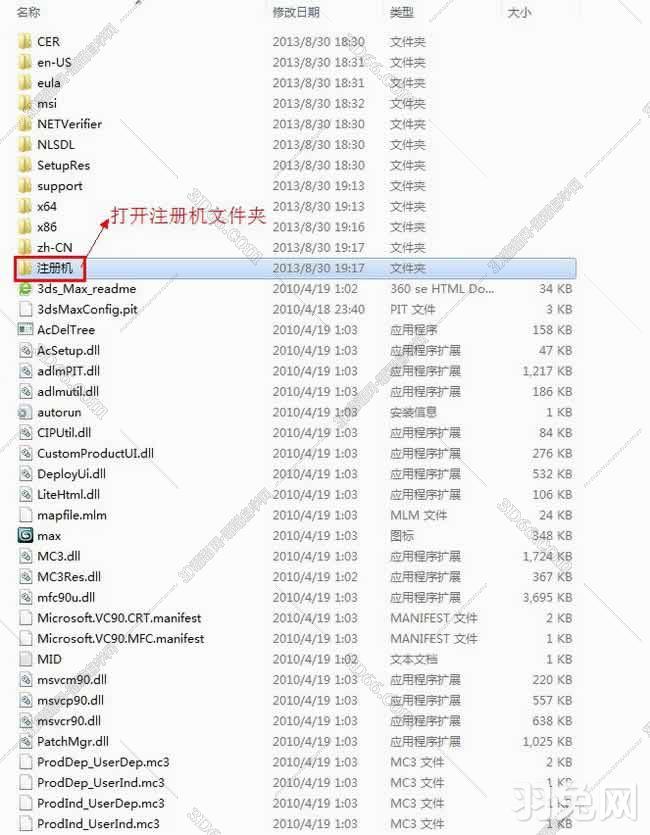 (图 21) 返回3dsmax2011 32/64位中文版安装包,找到注册机文件夹并双击打开。 运行64位注册机 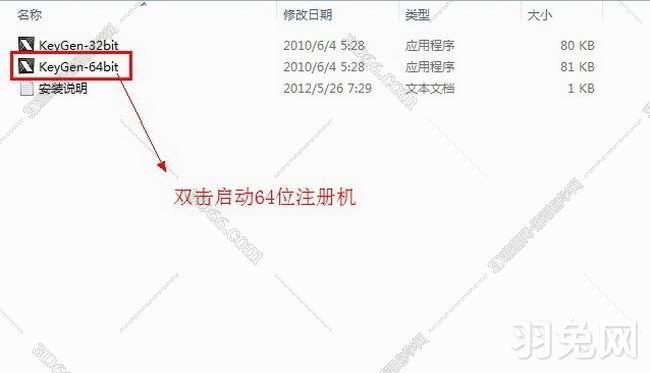 (图 22) 运行64位注册机。如果是安装的32位3dsmax2011 32/64位中文版,就选择32位的注册机。 介绍64位注册机 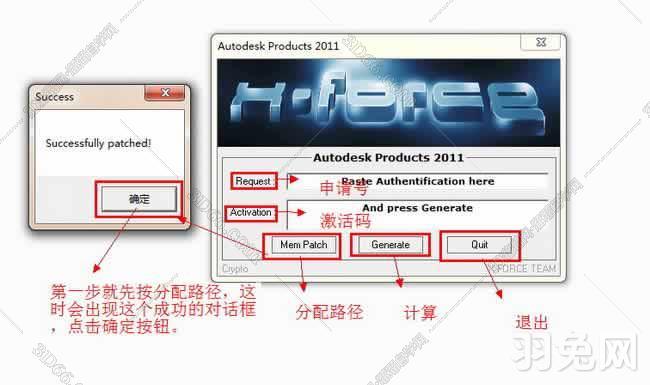 运行64位注册机后,有这么些单词,申请号(Request code),激活码(Auth Code),分配路径(Mem patch),计算(Generate),退出(quit)。在这里要特别注意的是,打开64位注册机时,要先点击分配路径(这步非常重要),然后再复制粘贴申请号计算激活码。 复制粘贴申请号 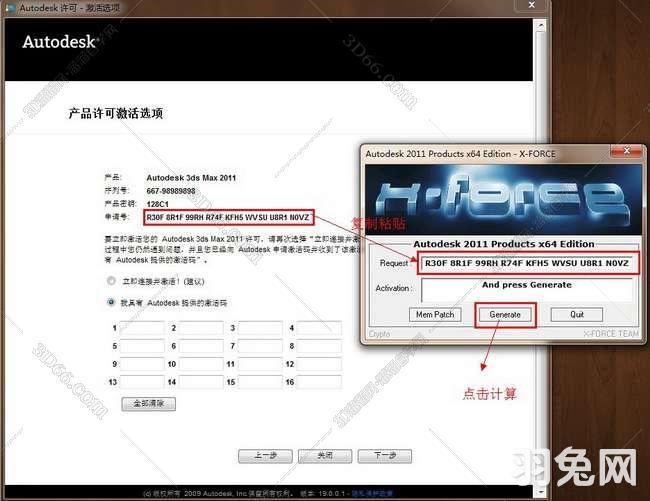 (图 24) 复制粘贴申请号注册机的申请号栏中,点击计算,生成激活码。 复制粘贴激活码 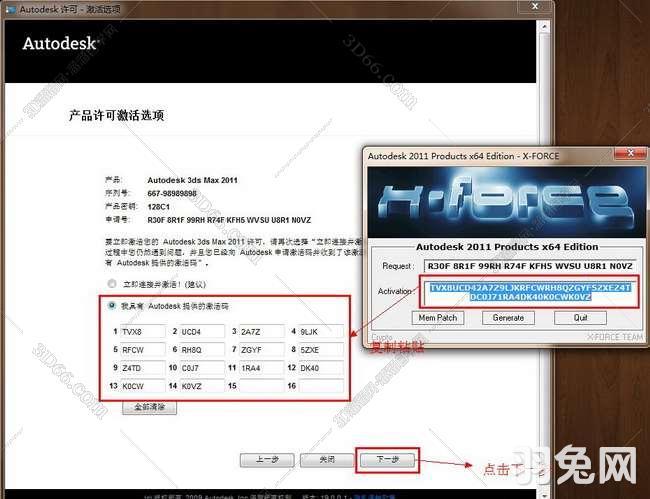 (图 25) 把生成的激活码,复制粘贴到3dsmax2011 32/64位中文版输入激活码栏中。点击下一步 激活完成 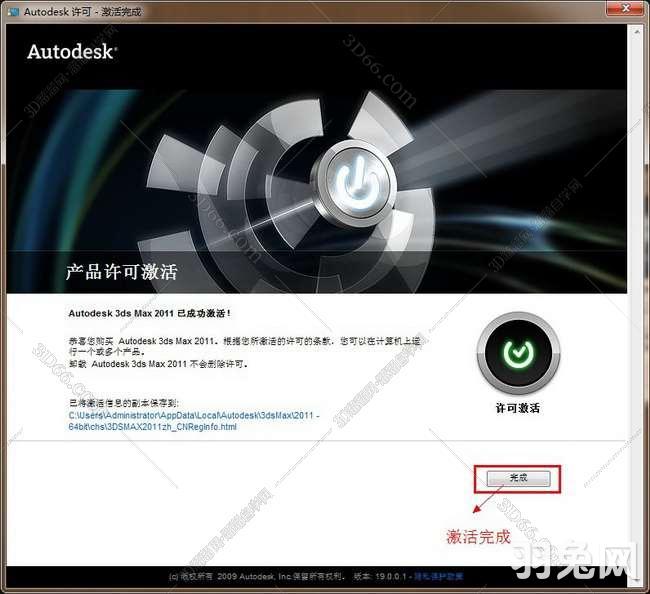 (图 26) 不一会,提示激活完成。点击finish 取消产品订阅 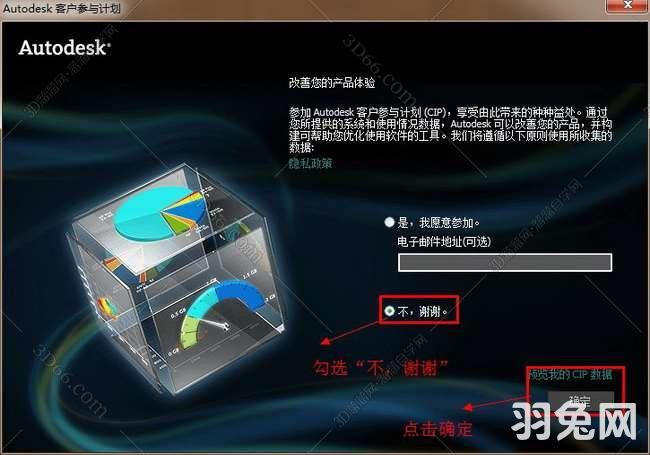 (图 27) 勾选“no thanks”,点击ok 取消勾选启动显示 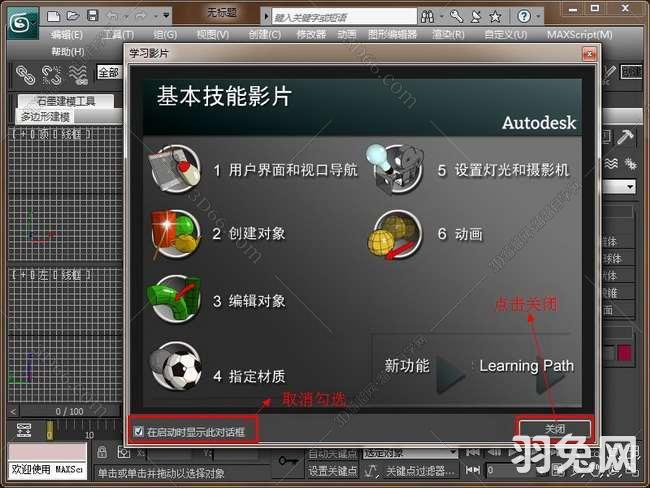 (图 28) 取消勾选启动显示,点击关闭 3dsmax2011 32/64位中文版安装激活完成 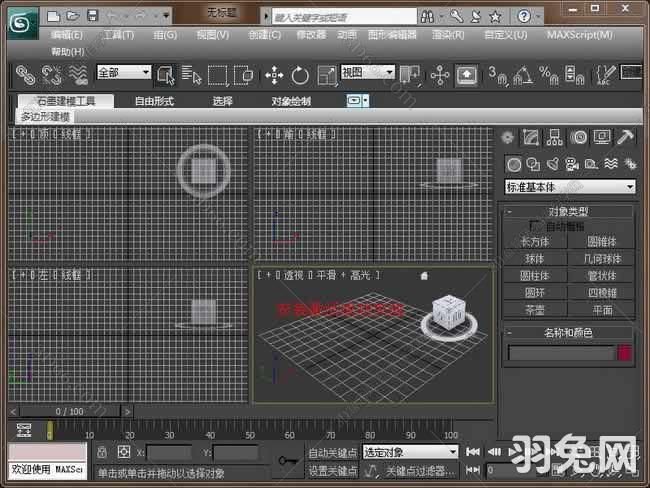 (图 29) 3dsmax2011 32/64位中文版成功安装激活完成 |