三分甜7
太强了,收藏了
|
3dmax2009 32/64 官方简体中文正式版下载(含) 1、双击SETUP.EXE安装,弹出向导后输入注册密码visualize输入后按回车(ENTER)进行正式安装。 2 、安装时选择激活产品,被问到激活时,选择使用激活码方式,使用 653-12354321 or 666-98989898 or 666-69696969作为序列号。 3、 安装完毕后打开3dmax2009,选择激活产品,复制申请号(request code)粘帖到XFORCE算号器,生成激活码,复制激活码,粘帖到软件激活界面内,完成。 3dmax2009本站只提供试用(请于24小时内删除),请勿用于商业行为,如果需要,请购买3dmax2009官方正式版。 3dsmax2009图像处理工具功能: Reveal渲染 新的 Reveal 渲染系统为您快速精调渲染提供了所需的精确控制。你可以选择渲染减去某个特定物体的整个场景;或渲染单个物体甚至帧缓冲区的特定区域。渲染图像帧缓冲区现在包含一套简化的工具,通过随意过滤物体、区域和进程、平衡质量、速度和完整性,可以快速有效达到渲染设置中的变化。 Biped 改进 新增的Biped工作流程可以让您处理的Biped 角色的手部动作与地面的关系像足部动作一样。这个新功能大大减少了制作四足动画所需的步骤。3ds Max 2009 还支持Biped物体的以工作轴心点和选取轴心点为轴心进行旋转,这加速了戏剧化的角色的动作的创建,比如一个角色摔在地面上。 改进的 OBJ 和 FBX 支持 更高的 OBJ 转换保真度以及更多的导出选项使得在 3ds Max 和 Mudbox 以及其它数字雕刻软件之间传递数据更加容易。您可以利用新的导出预置;额外的几何体选项,包括隐藏样条线或直线;以及新的优化选项来减少文件大小和改进性能。游戏制作人员可以体验到增强的纹理贴图处理以及在物体面数方面得到改进的 Mudbox 导入信息。3ds Max 2009 还提供改进的 FBX 内存管理以及支持 3ds Max 与其它产品(例如 Maya和 MotionBuilder)协同工作的新的导入选项。 改进的 UV 纹理编辑 3ds Max 在智能、易用的贴图工具方面继续引领业界潮流。您可以使用新的样条贴图功能来对管状和样条状物体进行贴图,例如把道路贴图到一个区域中。此外,改进的 Relax 和 Pelt 工作流程简化了 UVW 展开,使您能够以更少的步骤创作出想要的作品。SDK 中的.NET 支持支持 .NET,可通过使用 Microsoft 的高效高级应用程序编程接口扩展您的软件。3ds Max 2009软件开发工具包配有 .NET 示例代码和文档,可帮助开发人员利用这个强大的工具包。 ProMaterials 新的材质库提供易用、基于实物的 mental ray材质,使您能够快速创建常用的建筑和设计表面,例如固态玻璃、混凝土或专业的有光或无光墙壁涂料。 光度学灯光改进 3ds Max 现在支持新型的区域灯光(圆形、圆柱形)、浏览对话框和灯光用户界面中的光度学网络预览以及改进的近距离光度学计算质量和光斑分布。另外,分布类型现在能够支持任何发光形状,而且您可以将灯光形状显示地和渲染图像中的物体一致。 3dmax2009中文版界面: 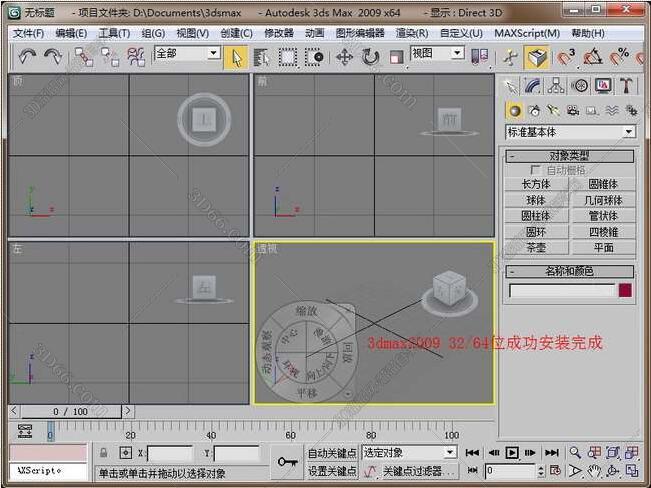 安装步骤 安装3dmax2009 32/64位中文版 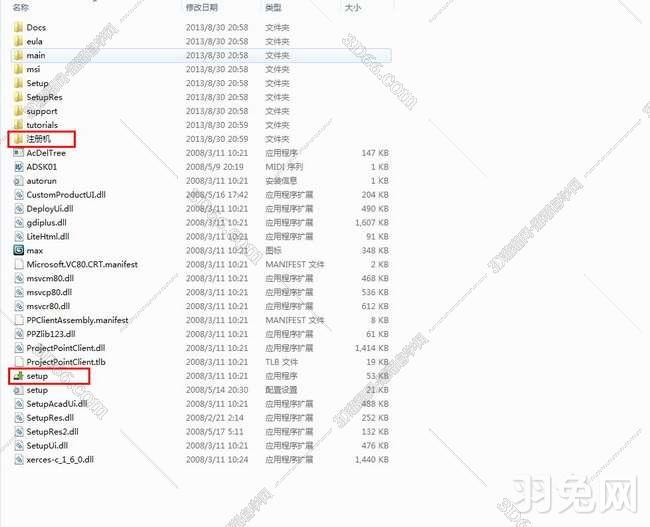 (图 1) 安装3dmax2009 32/64位中文版时,先下载安装包以及相对的注册机 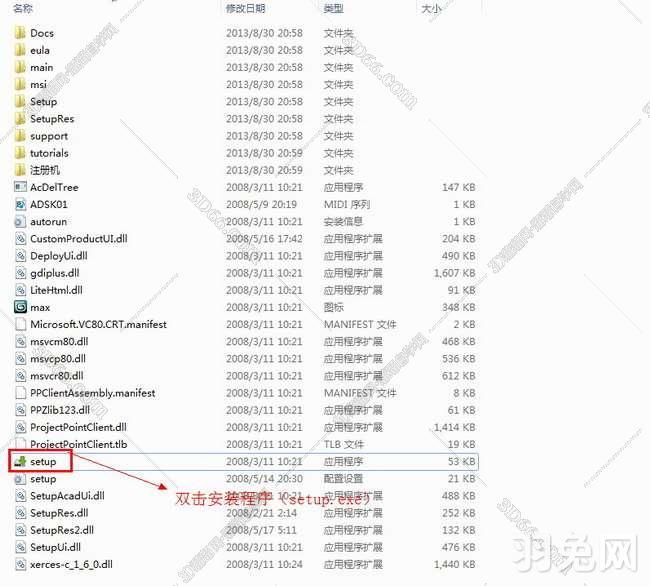 (图 2) 打开下载好的安装3dmax2009 32/64位中文版安装包,双击安装程序(setup) 输入产品密钥 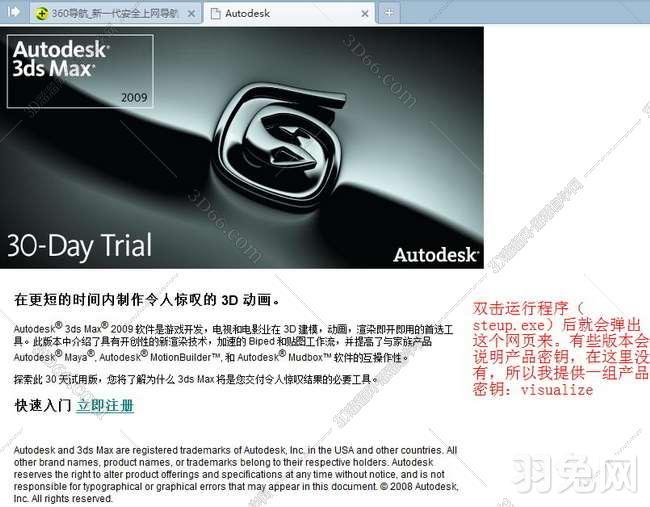 (图 3) 双击安装程序后,这时会跳转一个网页出,网页大概内容是针对安装3dmax2009 32/64位中文版的一些功能上的介绍,有些版会在这个网页说明产品密钥,在这里没有。3dsmax2009 32/64bit产品密钥是:visualize. 输入产品密钥 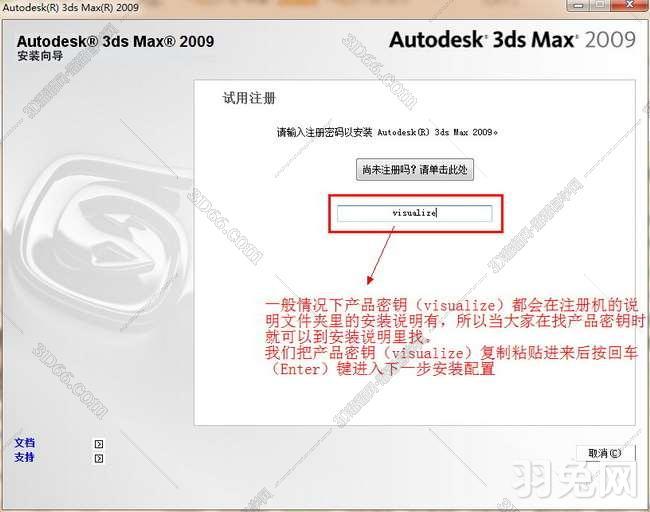 (图 4) 关闭网页,返回安装3dmax2009 32/64位中文版安装界面,这里就提示我们要提供产品密钥。产品密钥要是在之前的网页里没有提供,那一般情况下注册机里会有。打开注册机文件夹里的安装说明找到产品密钥(visualize),复制粘贴到产品密钥栏,按下Enter键,进入下一步安装向导。 选择安装产品 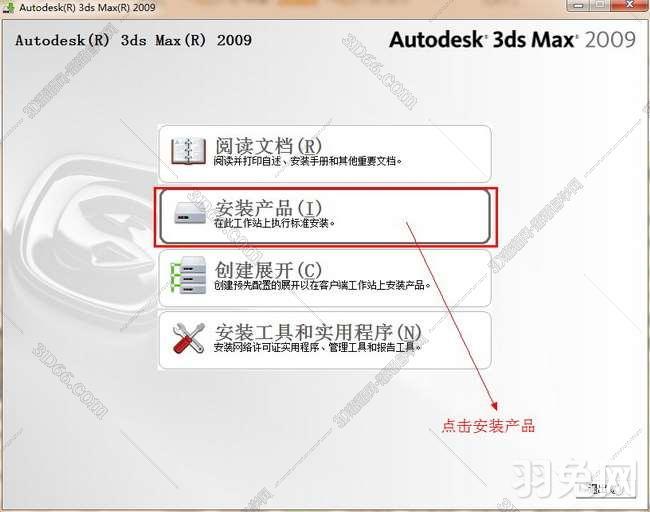 (图 5) 在这个界面我们可以看到四项,每一项都有各自的说明,这里我们选择直接安产品。 选择安装3dmax2009 32/64位中文版 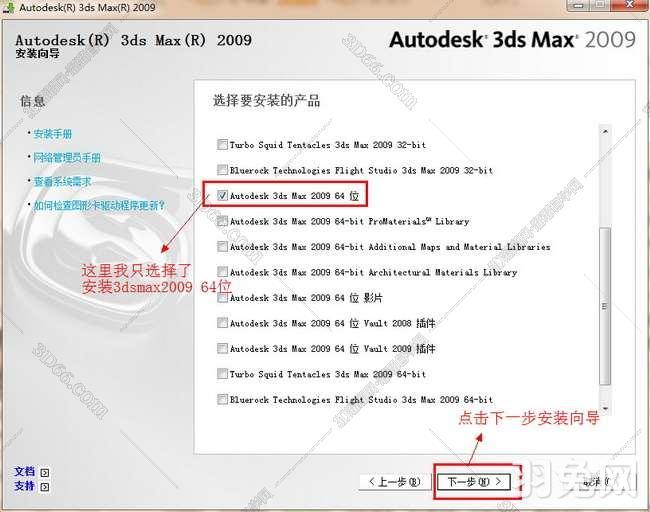 (图 6) 在这个界面,我们可以看到好多的产品都打勾了,这里我们只选择安装一个产品,其它的插件可以选择不安装。勾选安装Autodesk 3ds max 2009 64位中文版,因为32位跟64位的安装方法是一样的,所以要是你的系统是32位的就选择安装32位。点击下一步安装 安装3dmax2009 32/64位中文版接受相关协议 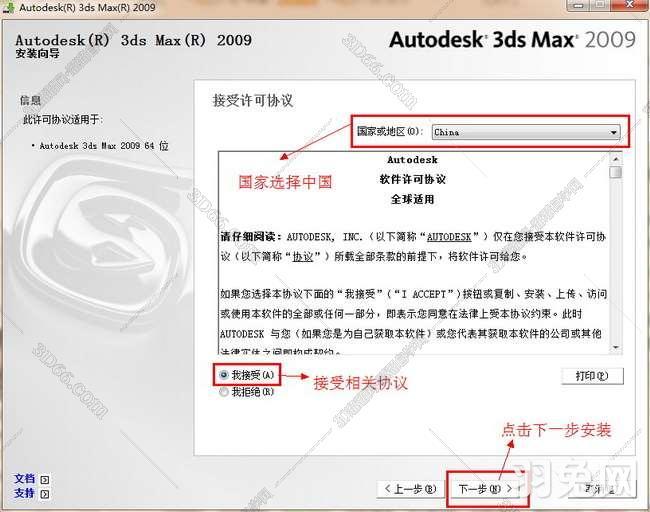 (图 7) 最上面一栏国家或地区,我们是中国,所以我们选择中国。下面一栏勾选“我接受”。点击下一步,继续安装 产品和用户信息 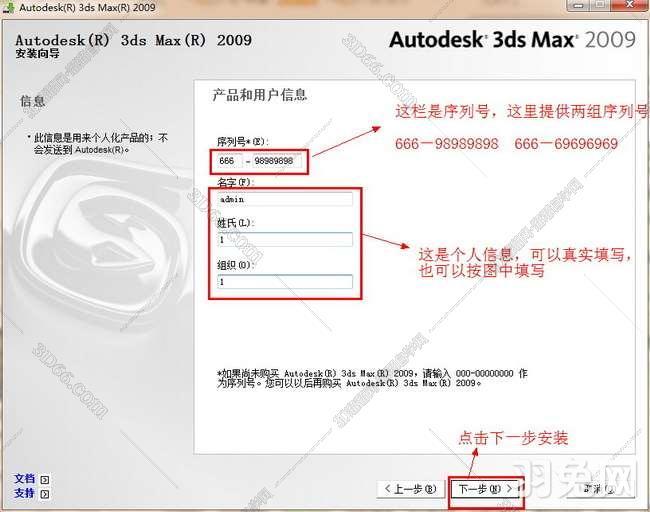 (图 8) 产品序列号,653-12354321 or 666-98989898 or 666-69696969。用户信息可如实填写或是按照图中填写。点击下一步安装。 设置产品路径 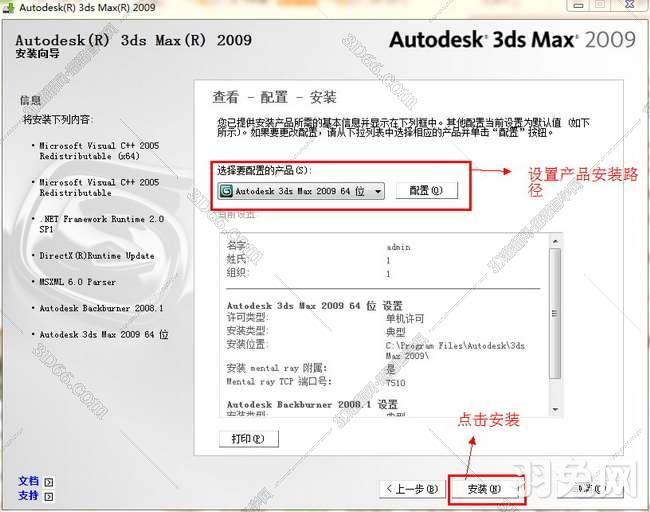 (图 9) 安装向导界面,点击选择要配置的产品,进行产品的安装路径设置。 安装配置-许可类型 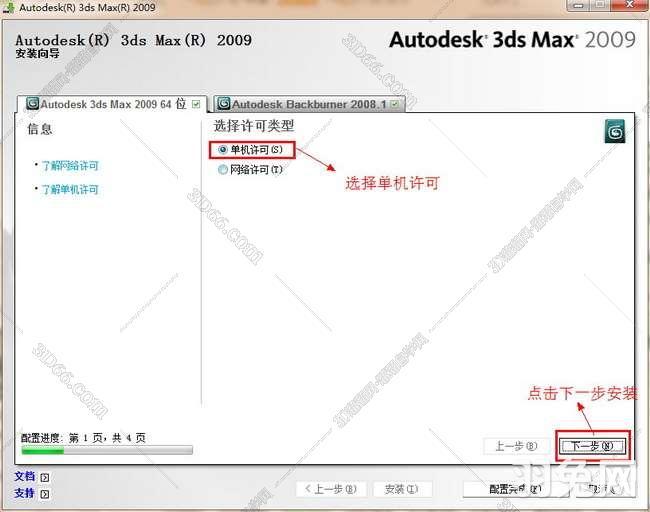 (图 10) 在这个界面我们可以看到两种许可类型,一种是单机模式,另外一种是网络许可模式。选择单机许可,点击下一步安装配置 安装配置-产品安装路径 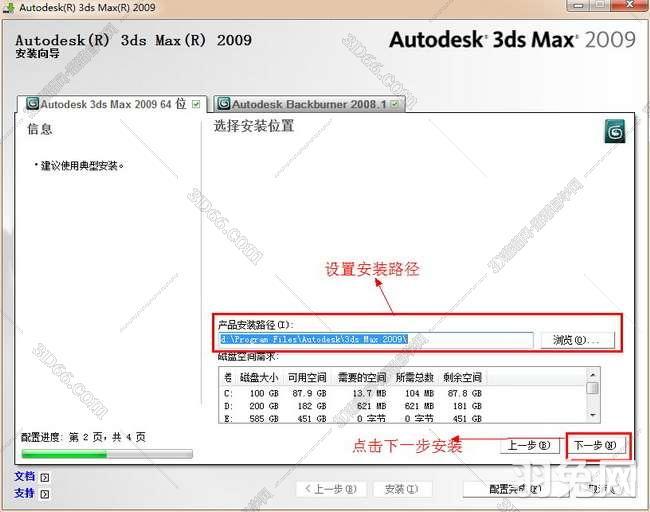 (图 11) 产品安装路径,默认下是在c盘,一般情况下都不安装 在c盘符,本案例选择安装在d盘。要注意的是安装路径中尽量不要出现中文字幕,数字或字母均可。点击下一步安装向导 安装配置-网络渲染端口 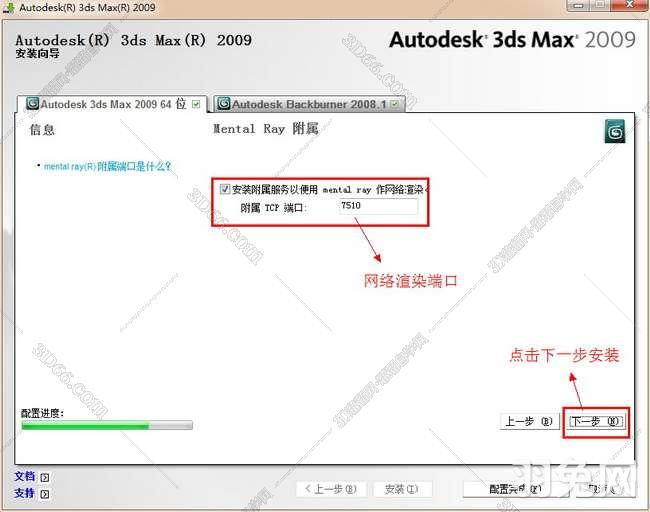 (图 12) 网络渲染端口选择默认,点击下一步安装配置向导 安装配置-安装配置完成 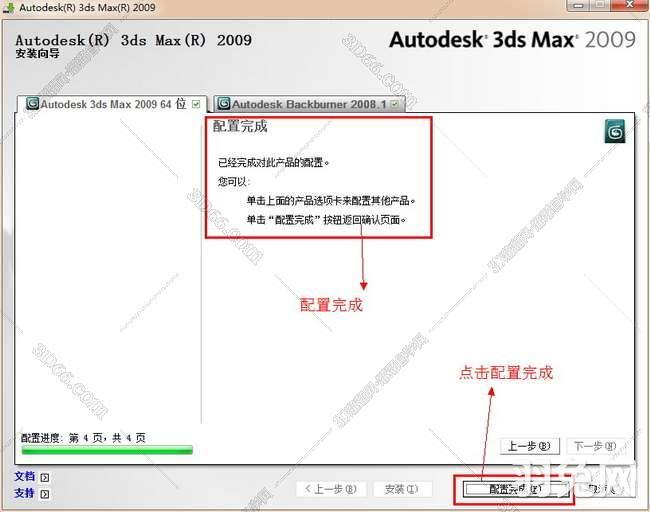 (图 13) 安装配置完成,点击配置完成,返回3dmax2009 32/64位中文版安装。 配置完成返回安装界面 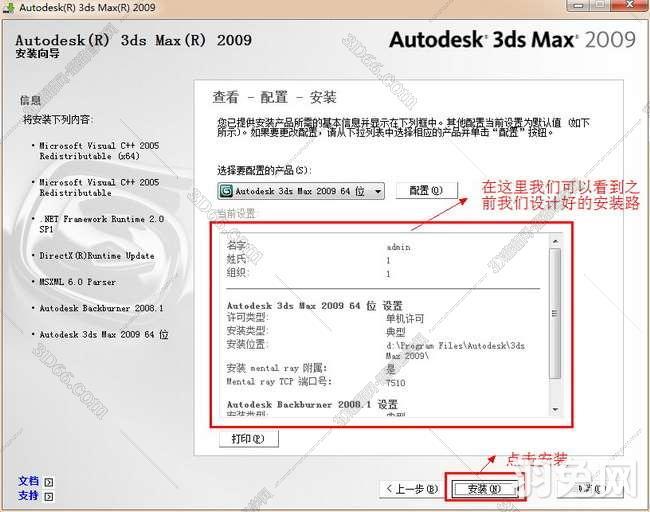 (图 14) 在这个界面可以看到之前设置好的安装路径以及相关的配置,检查要是有错误就点击配置,进行重新的配置,没有错误的话,点击安装,正试进入安装3dmax2009 32/64 位。 3dmax2009 32/64位中文版安装中 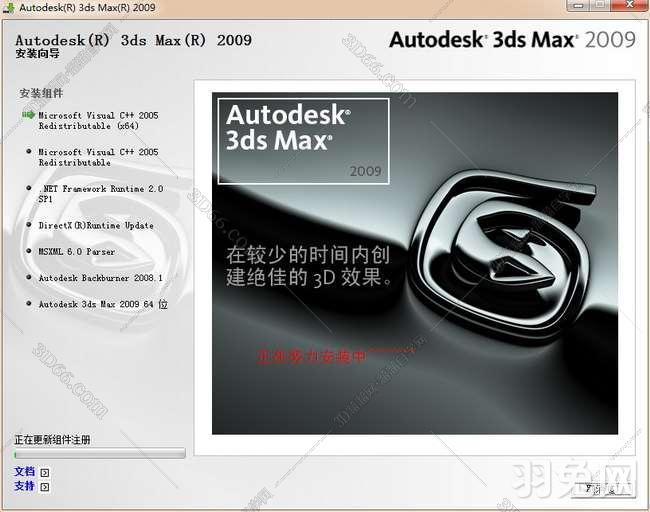 (图 15) 3dmax2009 32/64位中文版正在努力安装中~~~~,等待几分钟。 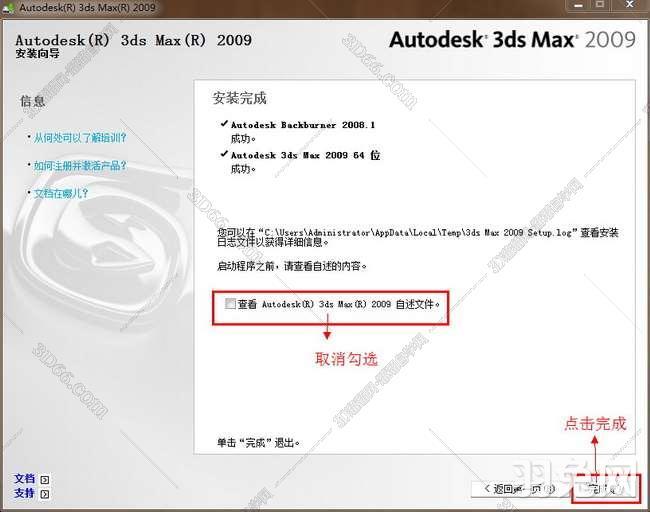 (图 16) 等待几分钟后,3dmax2009 32/64位中文版安装完成。取消勾选查看自述文件。点击完成。 运行3dmax2009 32/64位中文版 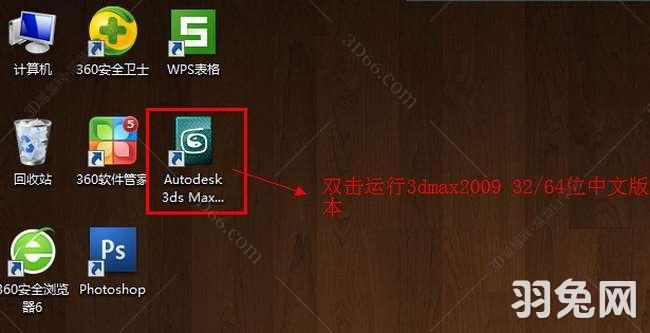 (图 17) 3dmax2009 32/64位中文版安装完成后,你会发现桌面生成了快捷启动图标,双击运行。有些win7系统要右击以“管理员身份运行”。 激活3dmax2009 32/64位中文版 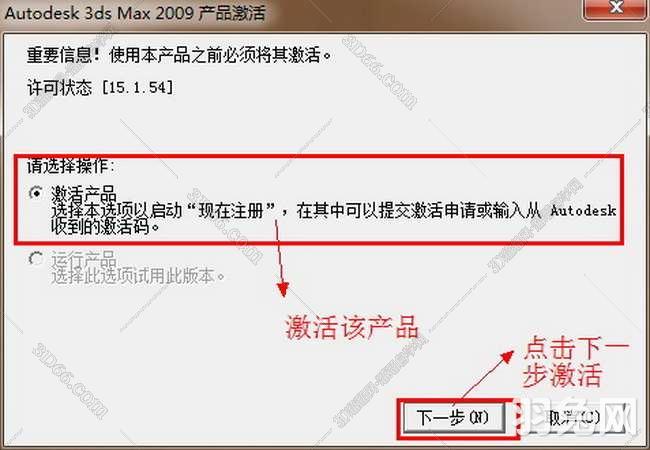 (图 18) 运行3dmax2009 32/64位中文版后,提示要我们激活,我们可以根据注册机来计算激活码,点击下一步激活。 了解激活面板 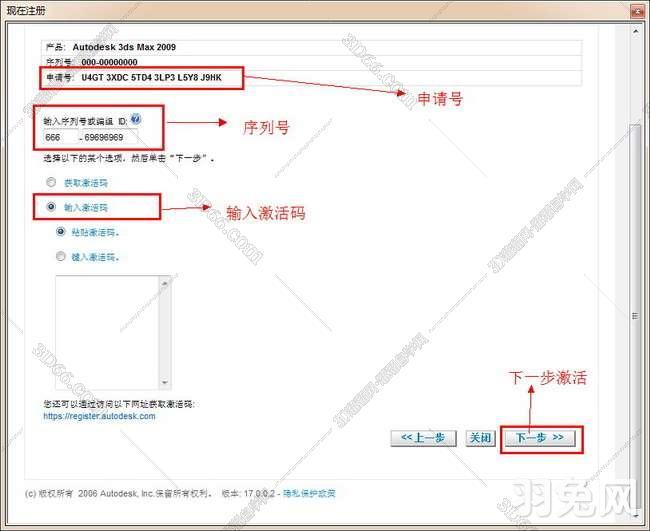 (图 19) 最上面一栏是序列号,申请号。下面的是输入激活码方式,这时要从安装包里找到注册机计算激活码。 打开注册机 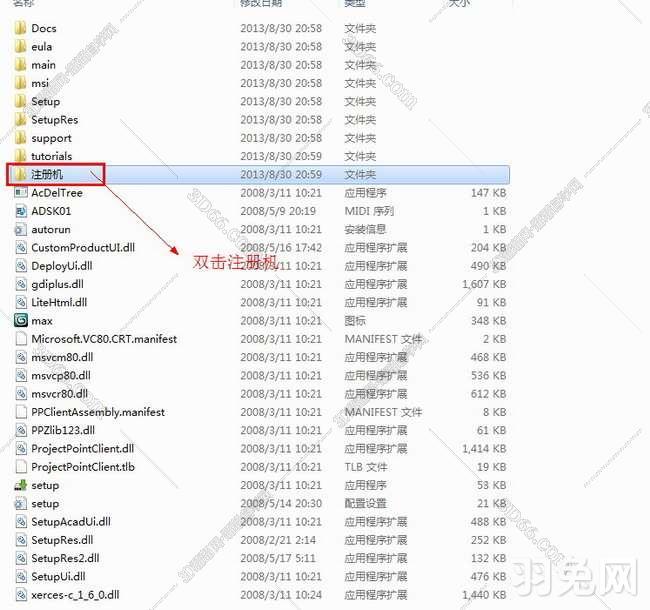 (图 20) 打开3dmax2009 32/64位安装包里找到注册机,双击运行注册机文件夹,里面就有我们想要的注册机 运行64位注册机 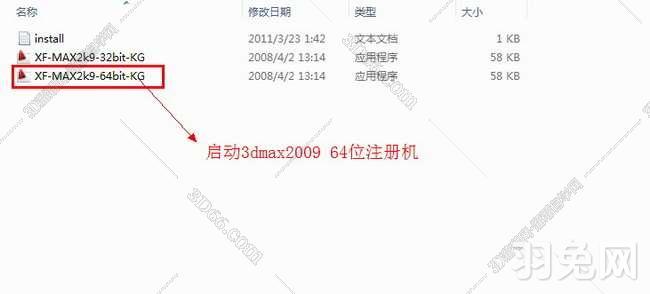 (图 21) 如果安装的是32位中文版的3dmax2009就用32位的注册机,安装的是64位的中文版3dmax2009就是64位的注册机。 了解64位注册机 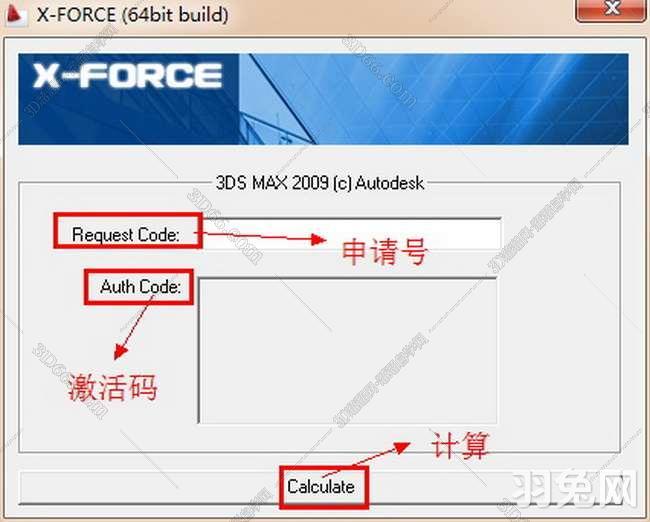 (图 22) 在这个界面我们可以看到三个单词,申请号(Request code),激活码(Auth Code),计算(calculate)。 复制申请号到注册机 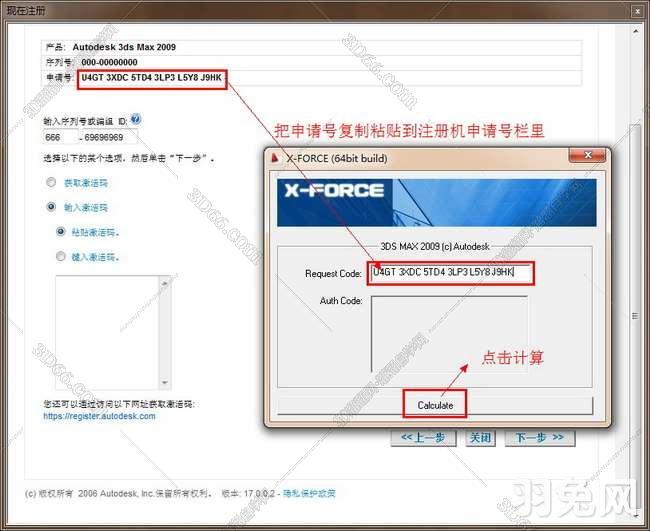 (图 23) 复制粘贴申请号到注册机,特别要注意看看申请号的后四位有没有复制过去,有没有复制完全。复制粘贴好后点击计算(calculate)。 复制粘贴激活码 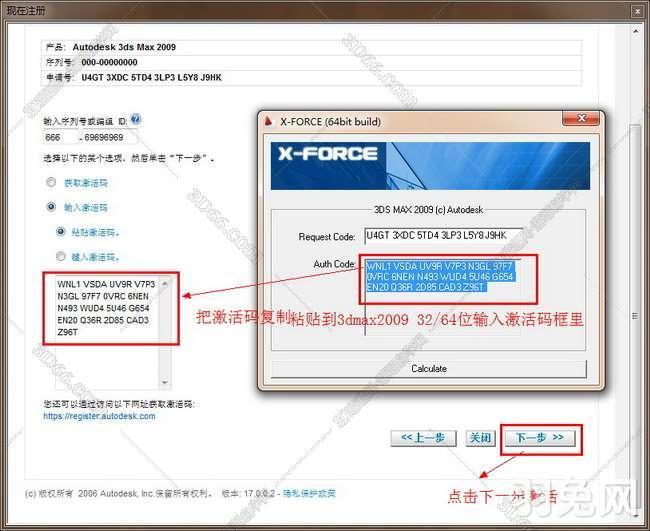 (图 24) 申请号复制粘贴到注册机后,就可以计算激活码,把激活码复制粘贴到3dmax2009 32/64位中文版中,然后点击下一步激活。 激活3dmax2009 32/64位中文版 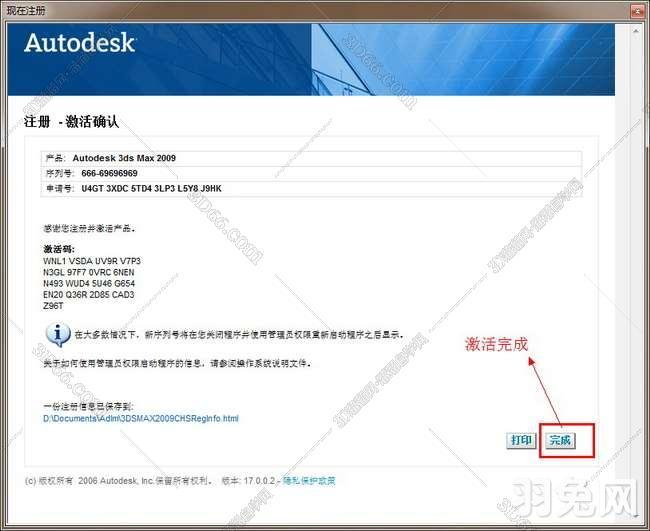 (图 25) 这个界面告诉我们激活成功,点击完成。 取消勾选启动时显示对话框 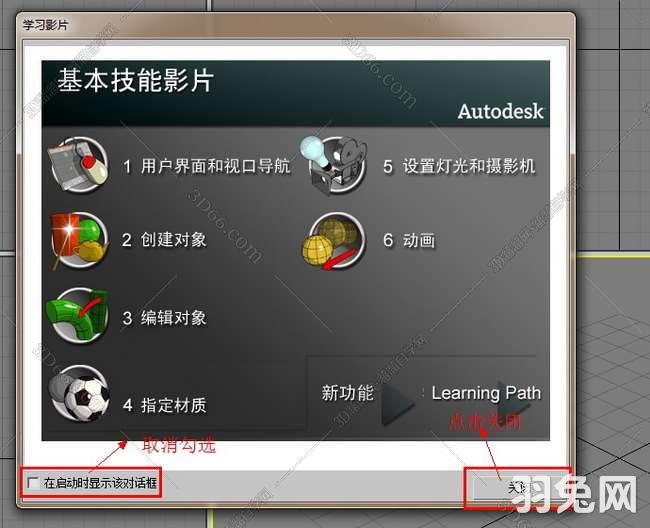 (图 26) 激活成功后会自动运行3dmax2009 32/64位,这时界面会弹出一个对话框。取消勾选“在启动时显示该对话框”,点击关闭。 3dmax2009 32/64位成功安装激活完成 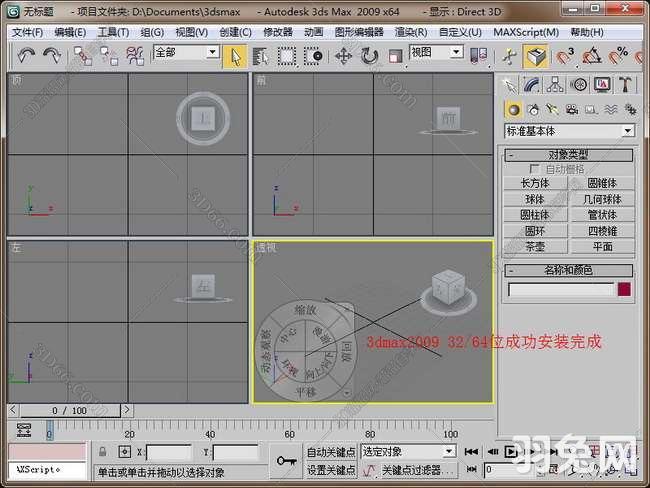 (图 27) 3dmax2009 32/64位成功安装激活完成。 |