|
软件介绍 Autodesk 3dsmax2010是一款全功能三维动画建模、3d渲染的软件,同时还可以制作3D 模型、3d动画和视觉特效的软件,3dsmax2010还拥有很强大的角色搭建系统和纹理制作工具包,可以通过mental ray 软件无限自由的渲染。动画师可以使用cat在很短的时间就能获取高质量动画的效果,更加提高了数字艺术家的游戏角色开发、可视化设计和电影特效制作的功能强大的软件,由于功能强大,3dsmax2010已经普及制作3d游戏、电影角色和视频特效。此版本为3dsmax2010简体中文版。 提供三组序列号:666-69696969 667-98989898 400-4545454 3dsmax2010简体中文版功能介绍: 1、3dsmax2010组成界面的优化,改变界面的风格,增加用户自定义界面 2、动画轨迹栏可自定义显示或者隐藏,同时还隐藏石墨建模工具栏 3、用小图标显示工具栏 4、3dsmax2010视图控制的优化 5、增加了3dsmax2010标准本体样式 3dmax2010中文版界面: 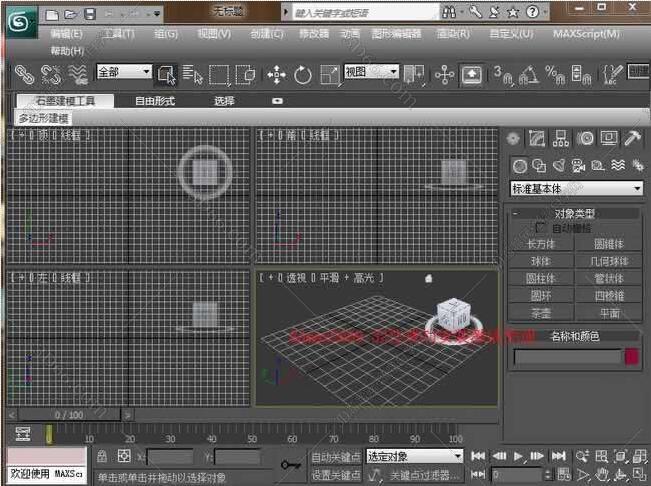 安装步骤 下载3dmax2010简体中文版 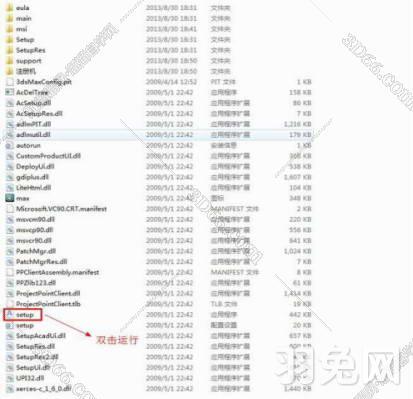 (图 1) 解压3dsmax2010中文版之后,找到setup.exe这个文件也就是3dsmax2010安装运行程序,点击打开。 进入安装程序 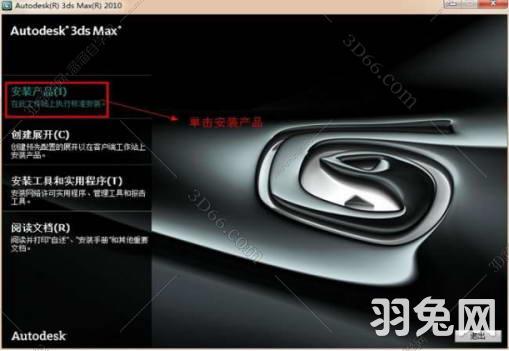 (图 2) 进入安装3dsmax2010的安装界面 我们会看到有四个选项,点击第一个选项,安装产品。 选择安装产品 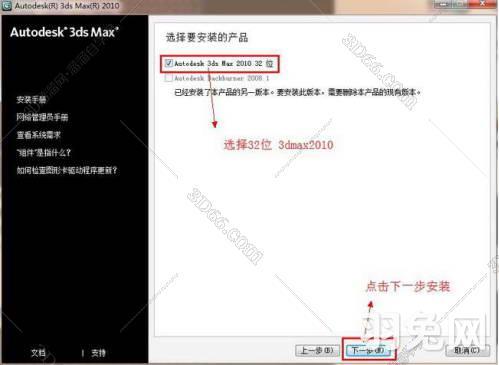 (图 3) 选择3dsmax2010要安装的产品 直接勾选Autoadesk 3ds max 2010 32 位就直接点击下一步。 接受软件许可协议 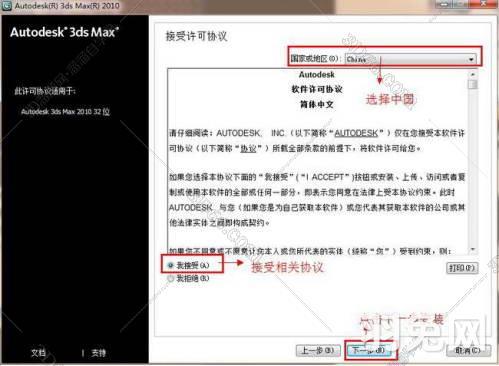 (图 4) 阅读3dsmax2010的相关协议,并接受 这个是3dsmax的相关协议,点击我接受就行了,然后下一步。 填写用户信息 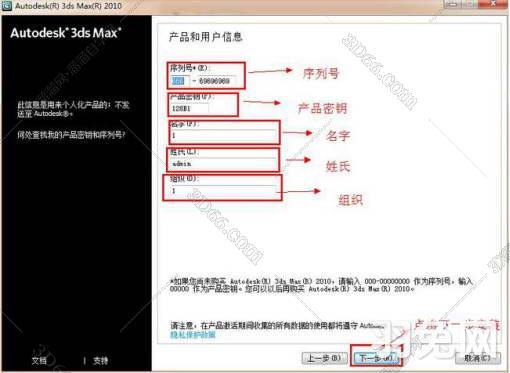 (图 5) 填写产品和个人用户信息 这个是用户的个人信息填写,在这里提供一组序列号:666-69696969, 密钥:128B1,填写完之后下一步就行。 点击配置 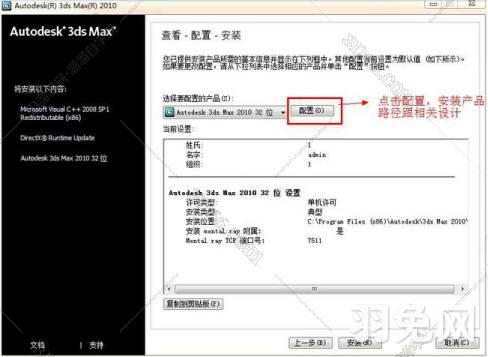 (图 6) 3dsmax2010的安装配置选择 选择3dsmax2010的配置安装,点击配置。 选择单机许可 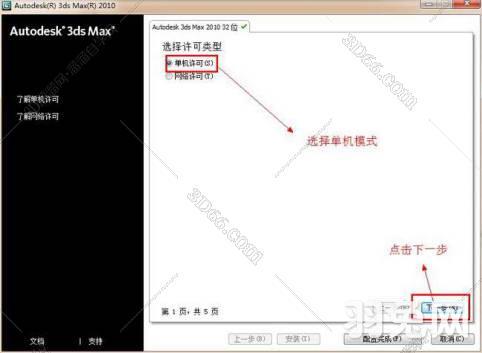 (图 7) 选择3dsmax2010许可类型 选择许可类型,点选单机许可就行,下一步。 选择3dmax2010的安装路径 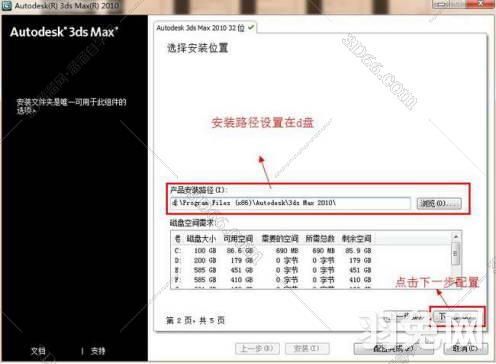 (图 8) 选择3dsmax2010安装路径 默认是安装在c盘,可以自己更改位置,点击下一步。 mental ray附属 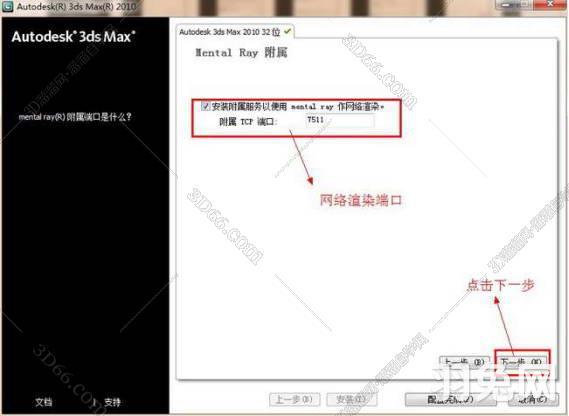 (图 9) mental ray附属选项直接勾选就行,点击下一步。 包含service pack 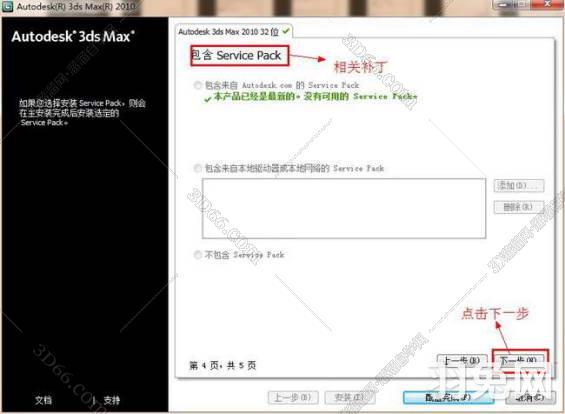 (图 10) 包含service pack 意思就是说相关补丁,本产品目前是最新的,直接跳过下一步。 配置完成 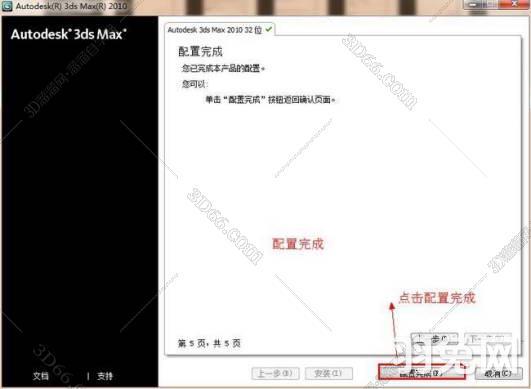 (图 11) 配置完成直接点击下一步。 点击安装 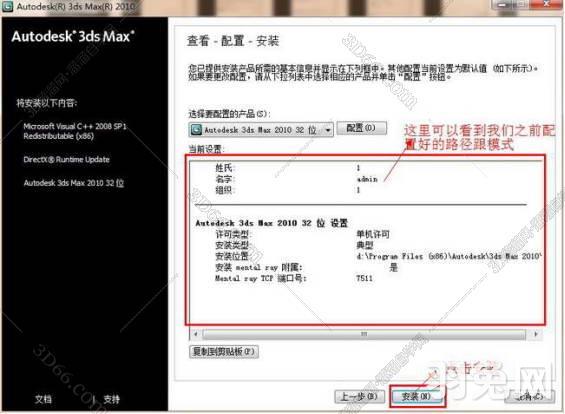 (图 12) 配置完成开始安装 查看一下配置,没有什么问题之后就可以开始安装了,等待几分钟就行了。 安装完成 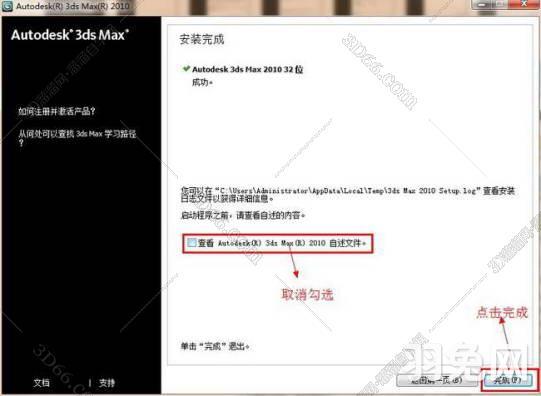 (图 13) 3dsmax2010安装完成之后,把自述文件取消,点击完成。 打开3dsmax2010 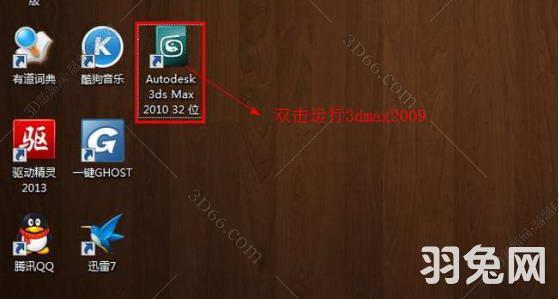 (图 14) 安装完成之后返回桌面打开3dsmax2010。 激活3dsmax2010 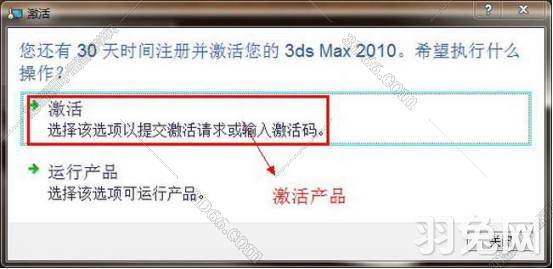 (图 15) 打开之后会提示您激活,选择激活。 进入3dsmax2010激活界面 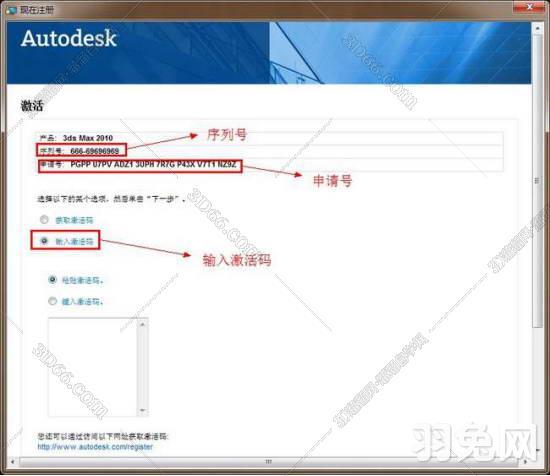 (图 16) 申请号是自动生成出来的,然后选择输入激活码。 找打注册机 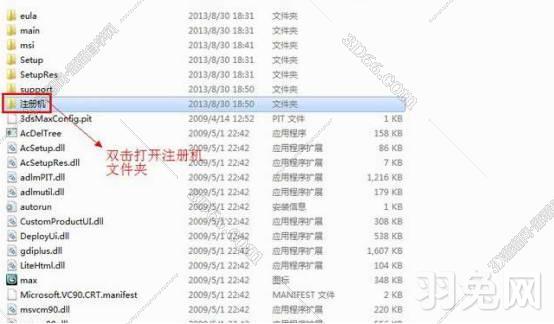 (图 17) 打开3dsamx2010注册机,在刚在的安装目录里面找到注册机,双击打开。 运行注册机 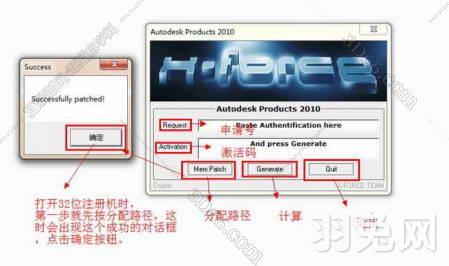 (图 18) 打开注册机后,我们会发现都市英文,这个时候我们会看到全是英文,先点击左下角Mem patch这个选项,也就是分配路径,弹出一个窗口点击确定就行。 复制粘贴申请号 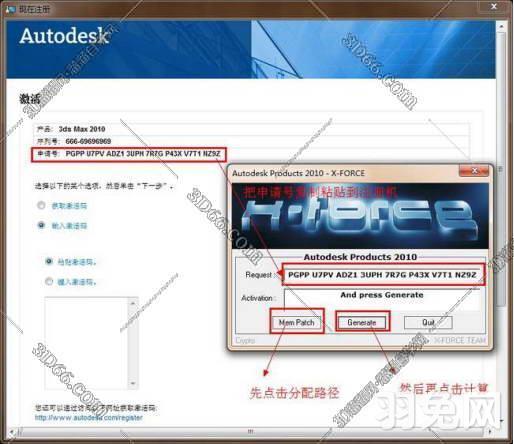 (图 19) 把我们刚才看到的那个申请号复制粘贴到注册机的第一个框里面,然后点击calculate这个选项。 输入激活码 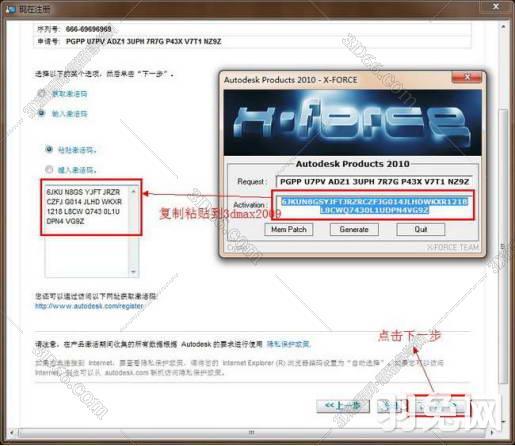 (图 20) 点击calculate之后就会生成激活码,复制粘贴到3dsmax激活界面上。 激活成功 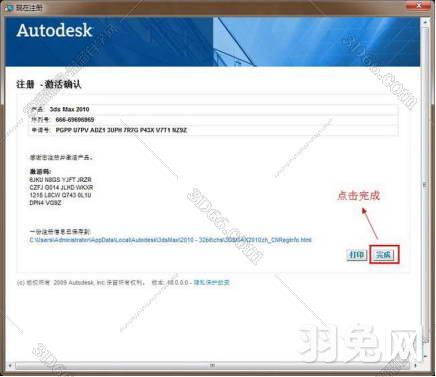 (图 21) 激活完成,点击完成即可。 3dsmax2010打开界面 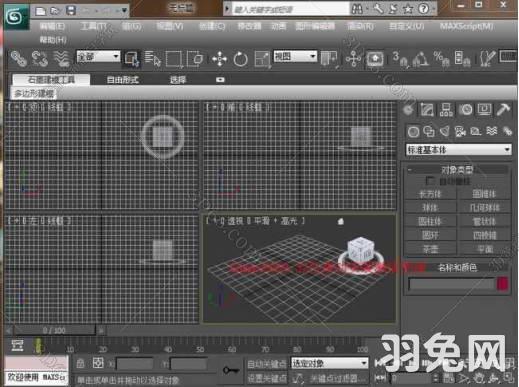 (图 22) 激活之后就可以打开啦。 |