|
3dmax9.0中文版新特性: 1、高级浏览器,可以随时观看图片文件和max文件; 复杂的场景管理器用来管理大的场景; 2、整合的mental ray渲染器可以渲染出非常高质量的图片和动画、 顶点颜色绘制(vertex color painting); design visualization tools; 3、支持CAD、 动力学版本是reactor 2 ; distributed network texture baking; 4、3dmax9.0还增加了一些材质并整合了部分旧版本中常用的材质。 5、除此之外,3dmax9.0为mental ray渲染器增添了多种材质。包括:DGS Material(physics_phen)、Glass(physics_phen)和mental ray 总的来说3dmax9.0的功能非常强大。 3dmax9.0软件界面: 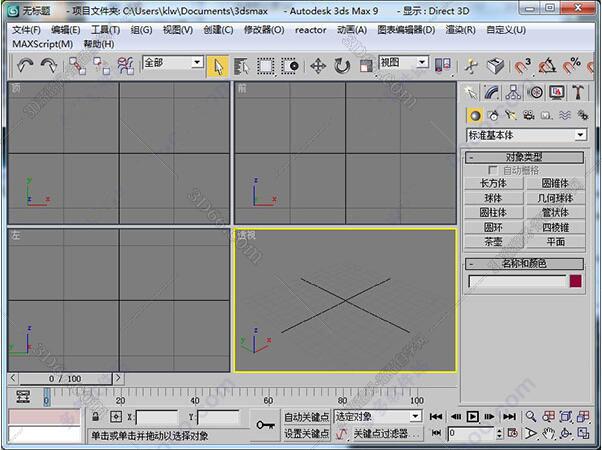 安装步骤 安装3dmax9.0 64位英文版前提工作 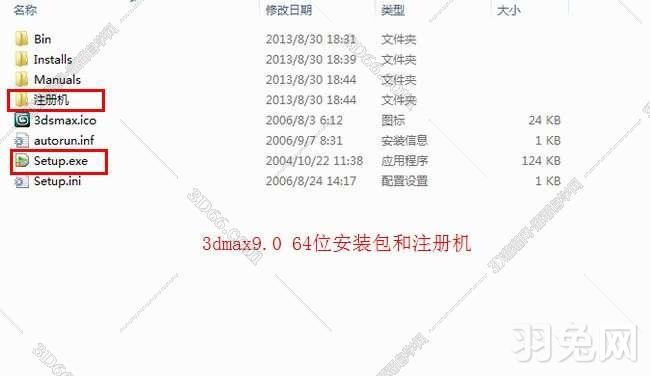 (图 1) 安装3dmax9.0 64位英文版:准备好3dmax9.0 64位英文版安装包和注册机以及系统是64位的系统,xp和win7都可以。 双击运行3dmax9.0 64位英文版安装程序 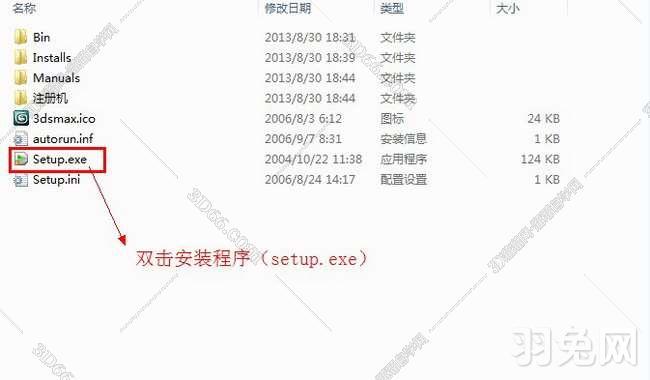 (图 2) 在下载好的3dmax9.0 64位英文版解压包里找到安装程序并双击安装程序(setup.exe)进行安装。 进入3dmax9.0 64位英文版安装界面 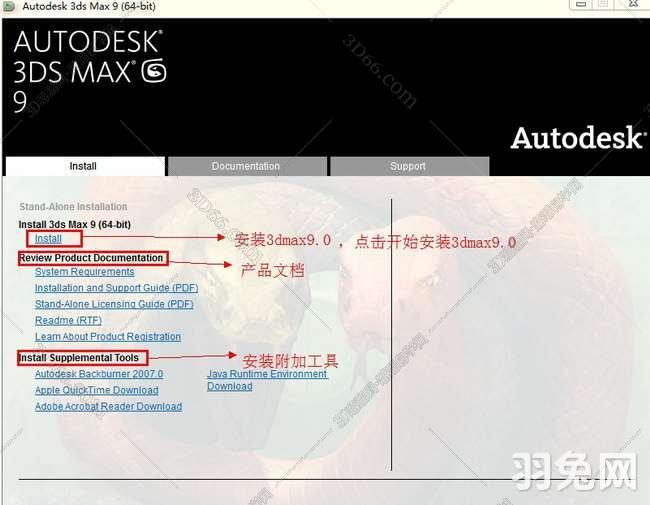 (图 3) 在这个界面我们可以看到安装栏(install)和产品文档(Review product documentation)以及安装附加工具(install supplemental tools),这里我们只选择安装产品就可以,点击安装(install)进行下一步安装。 进入3dmax9.0 64位英文版欢迎界面 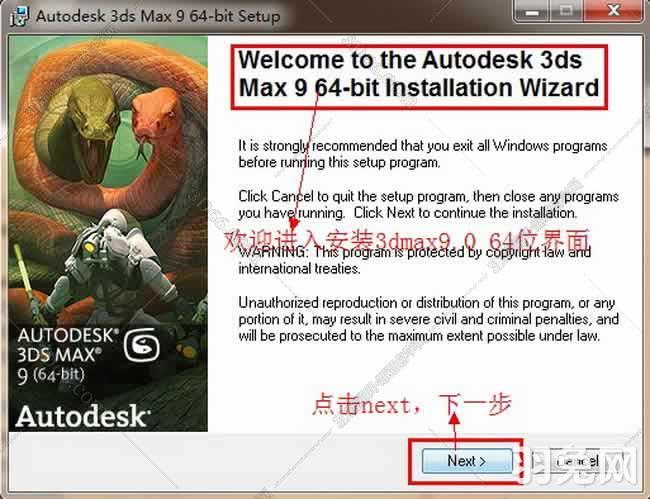 (图 4) 点击安装(install)后我们进入了欢迎安装3dmax9.0 64位英文版界面,点击next下一步安装。 3dmax9.0 64位英文版相关协议 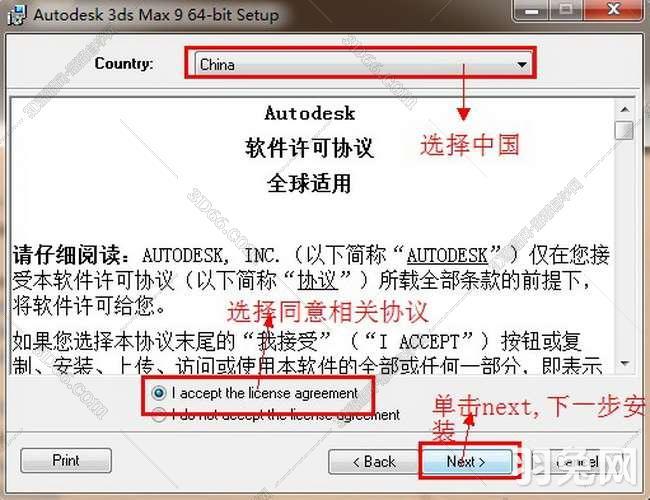 (图 5) 在这个界面,我们看到有两个内容:一个是国家(country),我们是中国,就选择中国(china).下面勾选同意相关协议(I accept the license agreement),点击next下一步安装。 进入个人信息填写 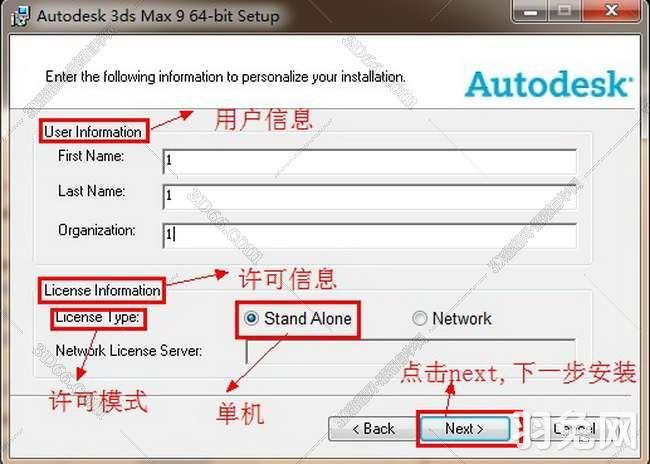 (图 6) 在这个界面我们可以看到用户信息栏(User information)和许可信息栏(license information).用户信息栏里有,姓氏(first name),名字(last name)公司(organization),可以根据图片上来填写。许可信息栏(license information )下面有许可模式(license type),这里我们选择单机模式(stand alone).点击next继续安装。 进入3dmax9.0 64位英文版产品选择界面 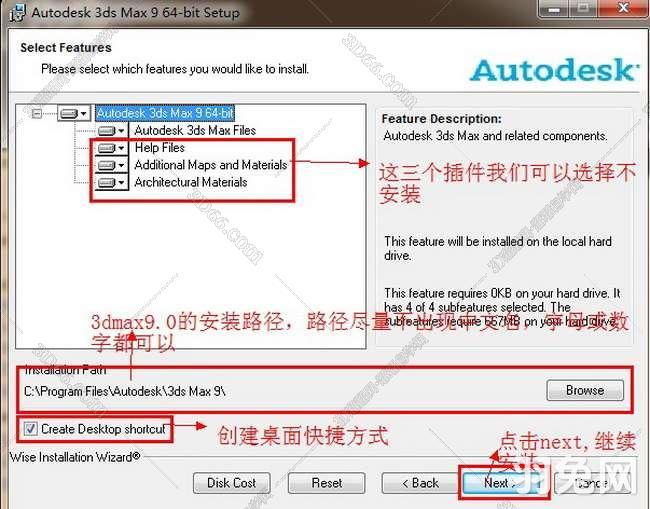 (图 7) 进入3dmax9.0 64位英文版产品选择界面,在这个界面我们可以看到三个插件,这三个插件可以不选择安装,(但如果你需要的话,也可以选择安装),点击图标的右下方有的小三角形,这时我们可以看到一个红色的“X”,选择红色的“X”,这时就不会安装此产品。另外一个是产品的安装路径(imstallation path) ,大家都知道一般情况下软件都不安装在c盘里,这里也不例外,注意 ,注意 ,这里要大家特别注意 的是,在3dmax9.0 64位英文版时,尽量不要出现中文字幕,数字或字母都可以。接下来就是创建桌面快捷方式(create desktop shortcut),这里选择勾选创建桌面图标. 配置完成后的选择功能 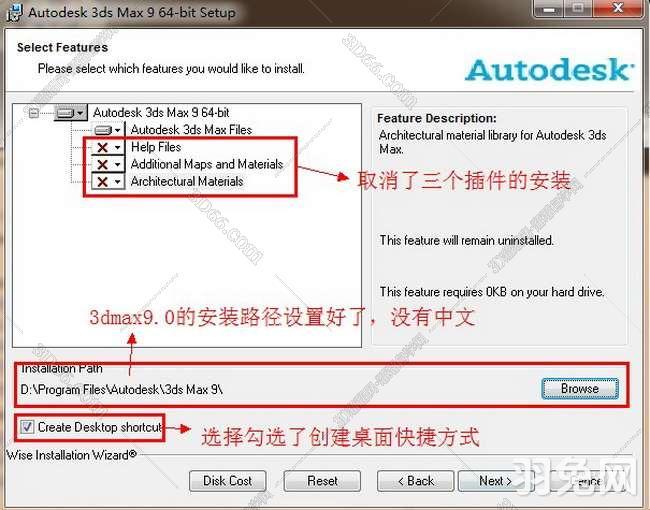 (图 8) 配置完成后的选择功能,点击next下一步安装。 组件配置界面 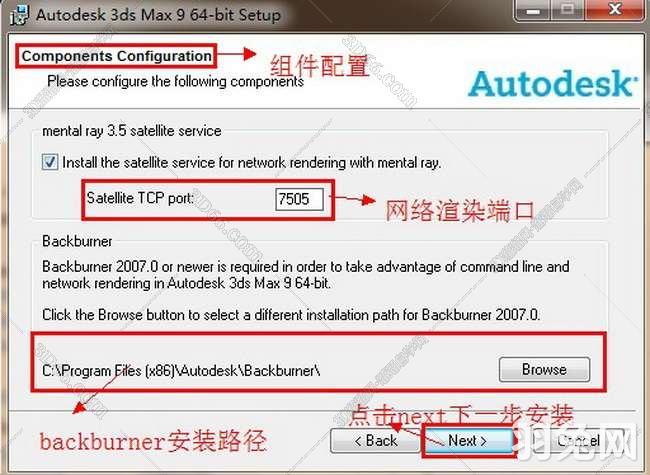 (图 9) 在组件配置界面里我们看到网络渲染端品(satellite TCP port)和backburner安装路径,这里我们都选择默认,点击next下一步安装。 准备安装应用程序(3dmax9.0 64位英文版) 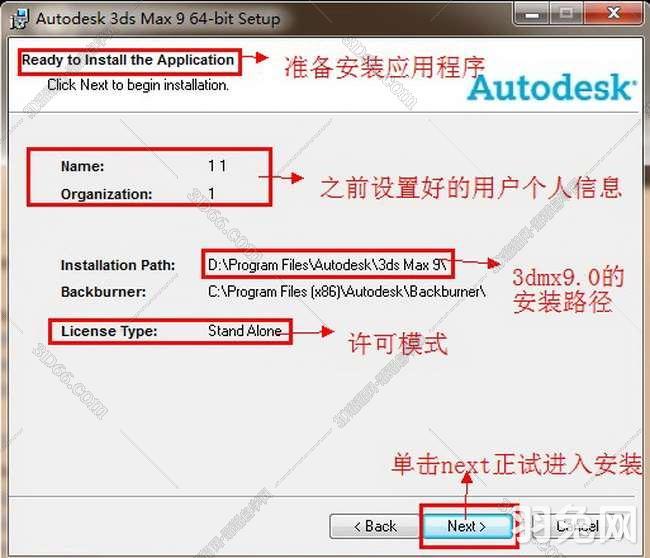 (图 10) 在这个界面里我们可以看到之前我们配置好的个人用户信息,产品安装路径,许可模式,如果看到哪个地方要修改可以点击(back)返回。要是没有问题的话,就点击next正试进入安装3dmax9.0 64位英文版。 3dmax9.0 64位安装中 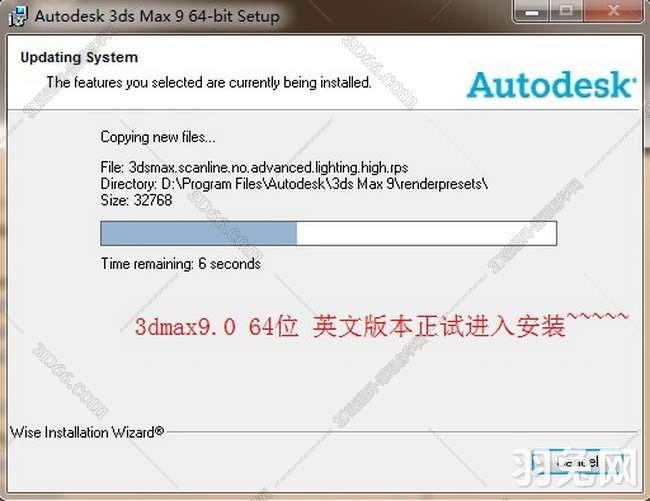 (图 11) 3dmax9.0 64位安装中,这里不要突然关闭安装程序(cancel)。等待几分钟 3dmax9.0 64位英文版安装完成 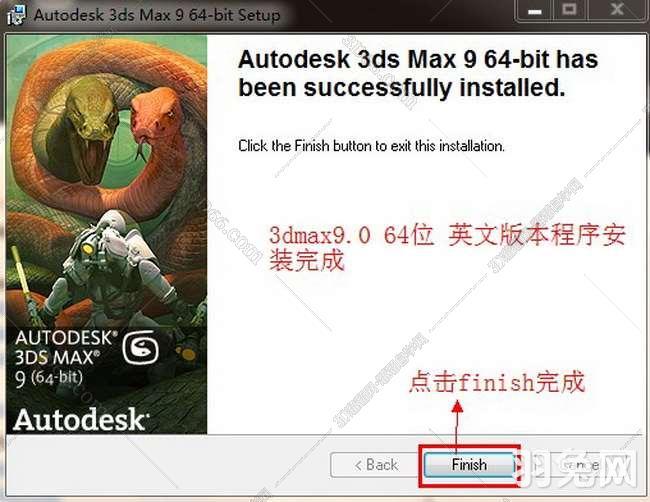 (图 12) 等待几分钟后,3dmax9.0 64位英文版安装完成,点击(finsh)完成。 双击运行3dmax9.0 64位英文版 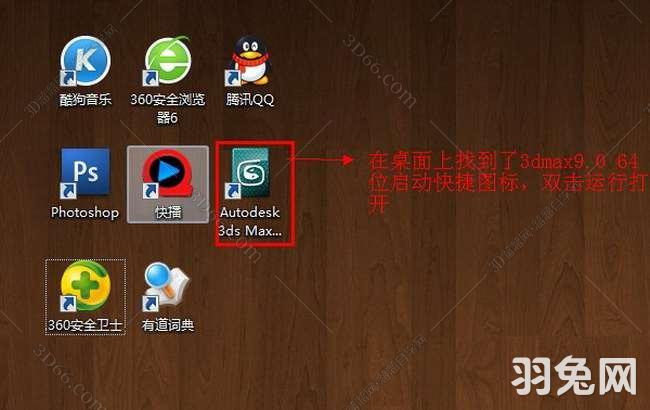 (图 13) 3dmax9.0 64位英文版安装完成后,你会发现桌面自动生成了快捷图标,双击运行3dmax9.0 64位英文版。 激活3dmax9.0 64位英文版 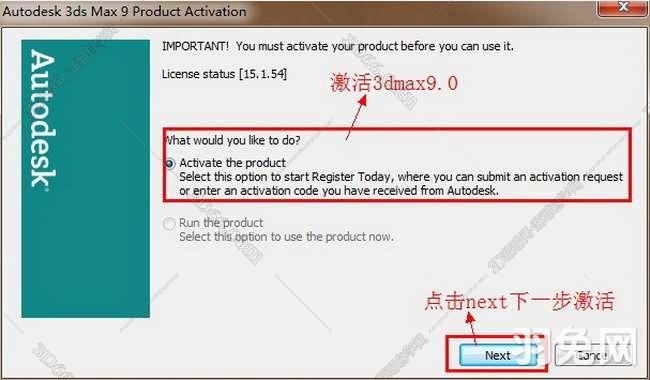 (图 14) 双击3dmax9.0 64位英文版图标后,出现一个对话框,要我们激活,点击next进行激活。 进入激活界面 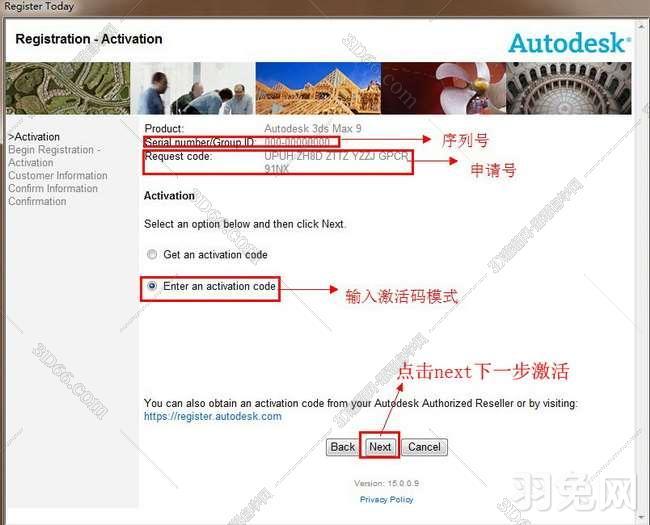 (图 15) 进入激活界面,我们可以看到序列号(serial number/group ID)和申请号(Request code)以及输入激活码模式(Enter an activation code),点击next下一步激活。 输入序列号 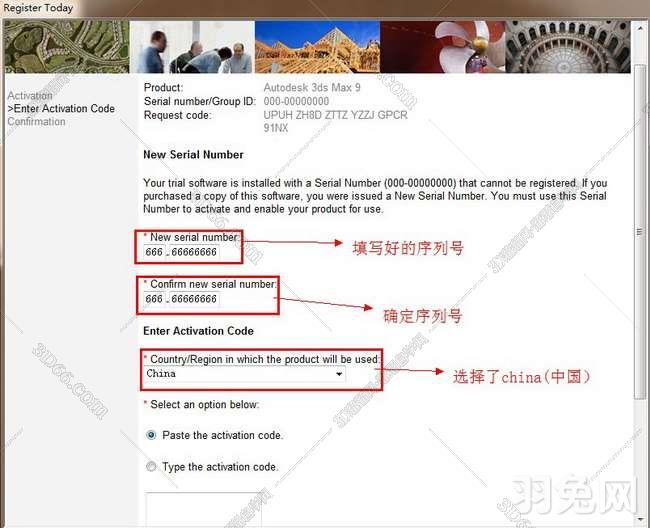 (图 16) 这个界面,我们看到了让我们输入3dmax9.0 64位英文版的序列号(New serial number),以及选择国家。这里我提供几组序列号给大家,666-66666666或666-69696969或653-12354321. 运行注册机 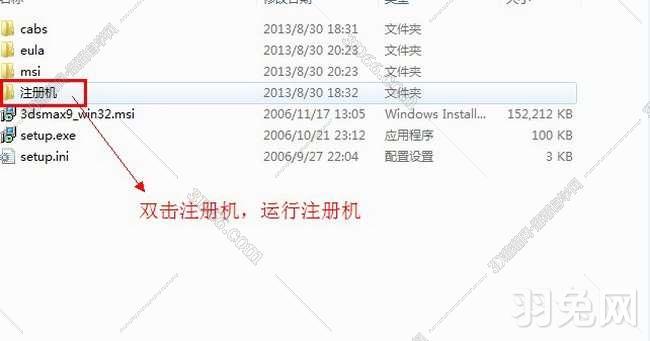 (图 17) 在3dmax9.0 64位英文版的安装包里找到注册机,双击运行打开文件夹(注册机), 运行注册机 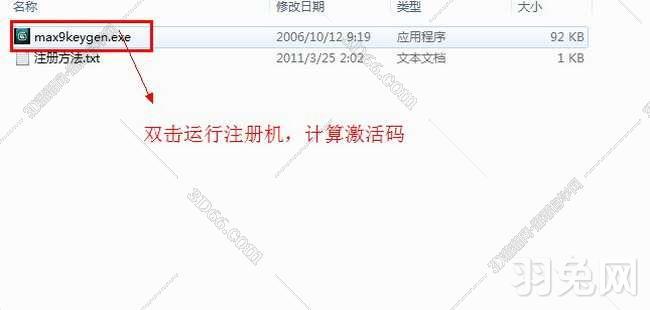 (图 18) 双击运行注册机,有的win7系统要点击右键以管理员身份运行打开。 注册机界面 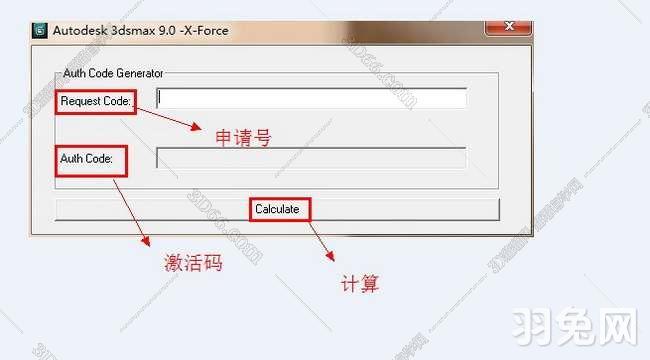 (图 19) 进入注册机界面,在这里我们看到了3dmax9.0 64位英文版的申请号(Request code)和激活码(Auth Code)以及计算(calculate). 使用注册机计算激活码 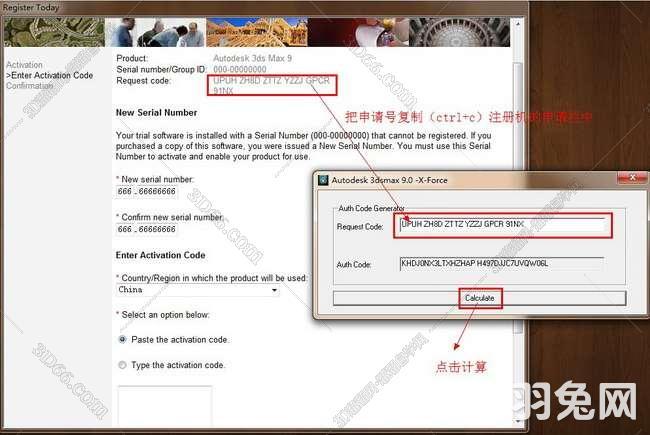 (图 20) 复制(ctrl+c)3dmax9.0 64位英文版的申请号(Request code )到注册机的申请栏(Request code )中,然后再点击计算(calculate),这时激活码栏区(Auth Code)就会出现一串字符。 粘贴激活码 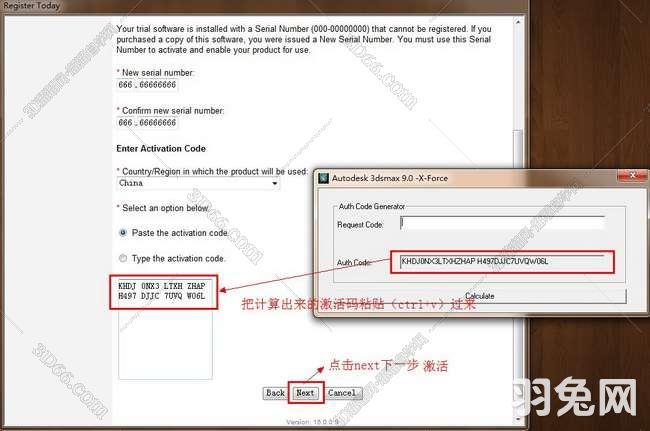 (图 21) 刚才使用注册机计算出来了激活码,接下来把计算出来的激活码复制粘贴到3dmax9.0 64位英文版,(如图21)点击next下一步激活。 激活完成3dmax9.0 64位英文版 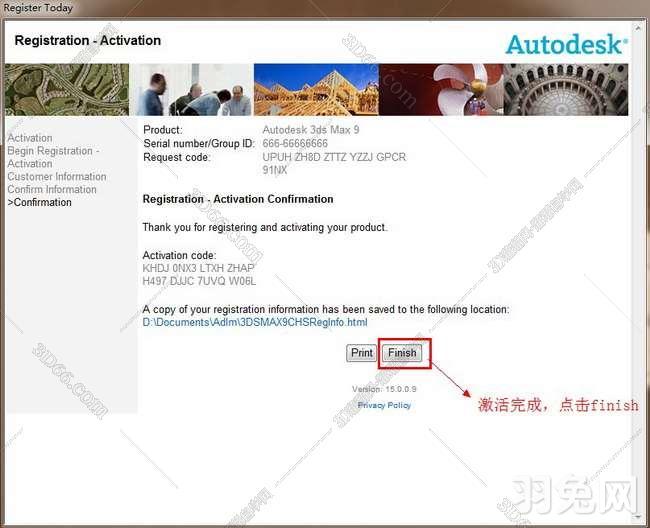 (图 22) 不一会,就弹了3dmax9.0 64位英文版激活成功,说明刚才的激活码是正确的,点击完成(finish).运行3dmax9.0 64位英文版 启动3dmax9.0 64位英文版 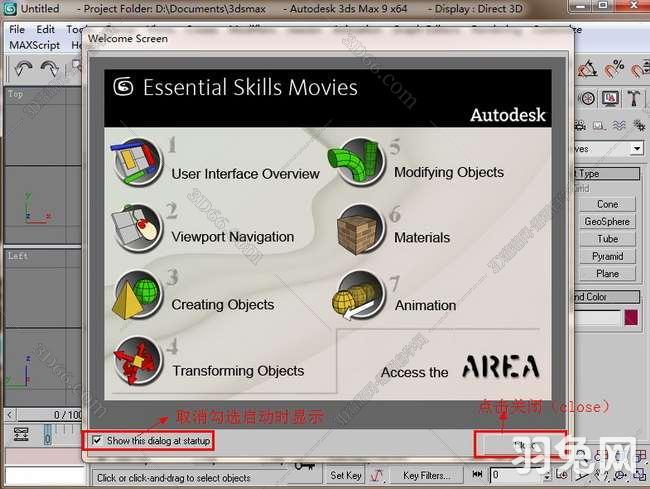 (图 23) 启动3dmax9.0 64位英文版时,会弹出一个对话框,取消勾选启动时显示,点击关闭(close). 3dmax9.0 64位英文版安装成功 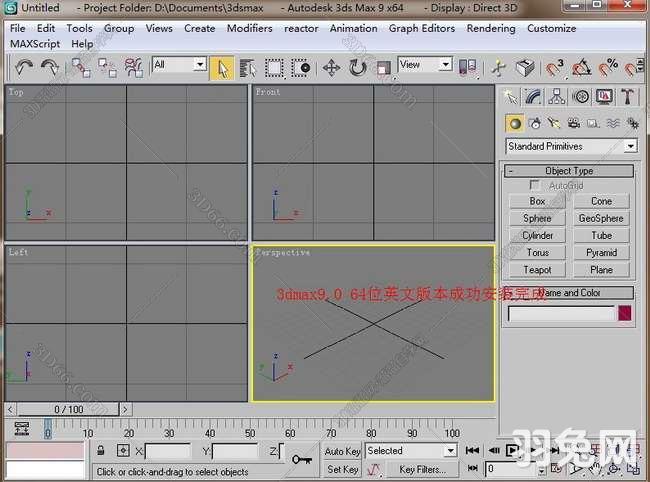 (图 24) 3dmax9.0 64位英文版安装成功。 |